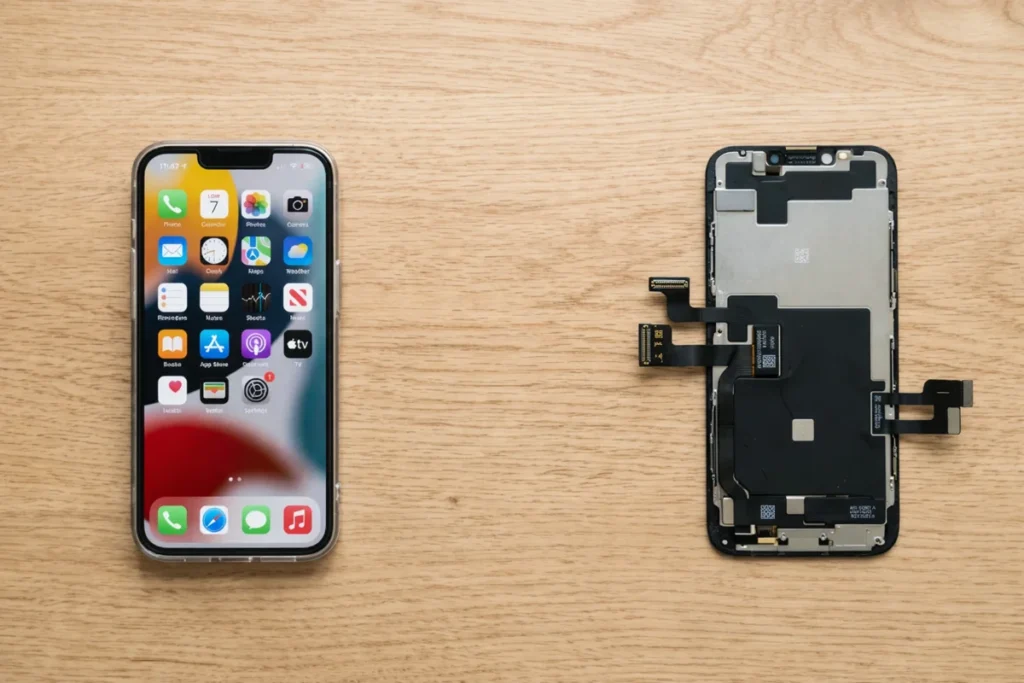
Los cuatro modelos de iPhone 14 comparten la app Cámara y muchos ajustes de software, pero el hardware es diferente: el iPhone 14 y 14 Plus montan una cámara dual de 12 MP, mientras que el 14 Pro y Pro Max suben a un sistema triple de 48 MP con funciones exclusivas como ProRAW, ProRes y escáner LiDAR.
Esta guía cubre la configuración de cámara para todos los modelos, desde los ajustes básicos hasta las funciones más avanzadas de la gama Pro. Las funciones exclusivas van marcadas con [Solo Pro/Pro Max] para que sepas exactamente qué aplica a tu modelo. Si quieres conocer todas las diferencias entre modelos más allá de la cámara, consulta nuestra guía completa del iPhone 14.
Diferencias entre las cámaras de cada modelo
Antes de tocar ajustes, conviene tener claro qué trae cada modelo. El iPhone 14 y el 14 Plus comparten exactamente la misma cámara. Lo mismo ocurre entre el 14 Pro y el 14 Pro Max.
| Función | iPhone 14 / 14 Plus | iPhone 14 Pro / Pro Max |
|---|---|---|
| Sensor principal | 12 MP | 48 MP (Quad Pixel) |
| Ultra gran angular | 12 MP | 12 MP (con macro) |
| Teleobjetivo | No | 12 MP, zoom óptico 3x |
| Escáner LiDAR | No | Sí |
| ProRAW (48 MP) | No | Sí |
| ProRes (vídeo) | No | Sí (4K requiere 256 GB+) |
| Modo Cine | Sí (1080p) | Sí (hasta 4K) |
| Modo Acción | Sí | Sí |
| Estilos fotográficos | Sí | Sí (con HDR mejorado) |
Primeros pasos: configuración inicial de la cámara
Estos ajustes aplican a los cuatro modelos y conviene revisarlos antes de empezar a disparar.
Acceso rápido: Desde la pantalla de bloqueo, desliza hacia la izquierda o pulsa el icono de cámara. Dentro de la app, toca la flecha superior para desplegar los controles manuales (flash, temporizador, estilos, formato).
Ajustes recomendados desde el primer día:
- Cuadrícula: Actívala en Ajustes > Cámara. Te ayuda a componer mejor usando la regla de los tercios.
- Formato: Mantén «Alta eficiencia» (HEIF/HEVC) para ahorrar espacio. Cámbialo a «Más compatible» (JPEG/H.264) solo si necesitas compartir con dispositivos que no leen HEIF.
- Estilos fotográficos: Elige tu look por defecto (Cálido, Frío, Contraste alto, Tonos suaves) desde la app Cámara > icono de flecha > Estilos. Se aplica al disparar, sin necesidad de filtros.
- Detección de escenas: Déjala activada. El iPhone ajusta automáticamente los parámetros según detecte comida, paisaje, retrato, etc.
Ajustes para hacer mejores fotos
Modo retrato (todos los modelos)
Simula la profundidad de campo de una cámara profesional, desenfocando el fondo para destacar al sujeto. Consejos para sacarle partido:
- Usa buena iluminación natural para un recorte más preciso.
- Pulsa sobre el rostro u objeto principal para fijar el enfoque.
- Después de disparar, ajusta el nivel de desenfoque (f/1.4 a f/16) desde la app Fotos.
- Prueba los efectos de iluminación (Luz natural, Luz de estudio, Luz de escenario) para resultados más creativos.
Modo noche (todos los modelos)
Se activa automáticamente con poca luz. El sensor capta más información durante varios segundos para generar imágenes más claras. Para mejores resultados: mantén el móvil quieto (o usa trípode), observa el tiempo de exposición sugerido y evita el flash.
Modo macro [Solo Pro/Pro Max]
La cámara ultra gran angular del Pro permite capturar detalles diminutos (flores, texturas, insectos) con nitidez impresionante. Se activa automáticamente al acercar el iPhone a un objeto. Si prefieres controlarlo manualmente, ve a Ajustes > Cámara y activa «Control macro».
Control manual de exposición y enfoque (todos)
Mantén pulsado el punto de enfoque en pantalla hasta que aparezca «Bloqueo AE/AF». Después, desliza el icono del sol arriba o abajo para ajustar la exposición manualmente. Útil para escenas con luz complicada o para crear siluetas al atardecer.
Configuración de vídeo
El primer paso es elegir la combinación de resolución y fps en Ajustes > Cámara > Grabar vídeo:
- 1080p a 30 fps: Buena calidad, poco peso. Ideal para uso general.
- 1080p a 60 fps: Más fluido, perfecto para movimiento. Buen equilibrio para redes sociales.
- 4K a 24 fps: Estilo cinematográfico.
- 4K a 60 fps: Máxima calidad y fluidez. Ideal para edición profesional.
Modo Cine (todos los modelos)
Simula la profundidad de campo en vídeo, desenfocando el fondo como una cámara profesional. Permite cambiar el foco de un sujeto a otro durante la grabación, e incluso editarlo después en la app Fotos. Graba en 1080p a 30 fps en los modelos estándar y hasta 4K en los Pro.
Modo Acción (todos los modelos)
Estabilización extrema para grabar en movimiento (corriendo, caminando, deportes). Actívalo pulsando el icono del corredor en modo Vídeo. Reduce el campo de visión pero logra un resultado similar a una cámara deportiva.
ProRes [Solo Pro/Pro Max]
Formato de vídeo profesional con mayor fidelidad de color y margen de edición. Para activarlo: Ajustes > Cámara > Formatos > Apple ProRes. Un minuto en 4K ProRes ocupa 6-7 GB. Necesitas al menos 256 GB de almacenamiento para grabar en 4K; con 128 GB solo puedes grabar en 1080p ProRes.
Úsalo para producciones que vayas a editar con Final Cut, Premiere o DaVinci. Para redes sociales sin edición posterior, el modo 4K estándar en HEVC es más que suficiente.
Funciones exclusivas del iPhone 14 Pro y Pro Max
ProRAW: fotos con máximo control de edición
Apple ProRAW captura toda la información del sensor sin compresión agresiva, lo que permite ajustar exposición, color y detalle con mucha más precisión en apps como Lightroom o Photoshop.
Cómo activarlo: Ajustes > Cámara > Formatos > Apple ProRAW. Una vez activado, el botón «RAW» aparece en la app Cámara. Puedes elegir entre 12 MP (más ligero) y 48 MP (máxima resolución, ~75-100 MB por foto).
Cuándo usarlo: Paisajes, retratos importantes, fotografía artística o de producto. Cuándo no: Fotos rápidas para WhatsApp o redes sociales (el modo automático da un resultado excelente con mucho menos peso).
Escáner LiDAR: enfoque rápido en baja luz
El sensor LiDAR mide la profundidad del entorno con láser en tiempo real. En fotografía, se traduce en un enfoque automático más rápido y preciso con poca luz, y un modo retrato en vídeo más estable.
Zoom óptico 3x
El teleobjetivo exclusivo de los modelos Pro permite acercar sin pérdida de calidad. Ideal para retratos más naturales (sin distorsión por proximidad) y para capturar detalles lejanos.
¿Buscas un iPhone 14 Pro con toda esta potencia de cámara? En Preciosadictos puedes encontrar modelos reacondicionados con garantía: iPhone 14 Pro o iPhone 14 Pro Max. Si prefieres la gama estándar, también tenemos el iPhone 14 reacondicionado.
Preguntas frecuentes sobre la cámara del iPhone 14
¿Qué diferencia hay entre la cámara del iPhone 14 y la del 14 Pro?
El iPhone 14 y 14 Plus montan una cámara dual de 12 MP. El 14 Pro y Pro Max suben a un sistema triple con sensor principal de 48 MP, teleobjetivo con zoom óptico 3x, escáner LiDAR y funciones exclusivas como ProRAW y ProRes.
¿Qué es ProRAW y cómo se activa?
Apple ProRAW es un formato de imagen sin compresión agresiva que permite una edición mucho más precisa en apps como Lightroom o Photoshop. Solo está disponible en los modelos Pro. Se activa en Ajustes > Cámara > Formatos > Apple ProRAW.
¿Cuánto espacio ocupa un vídeo en ProRes?
Un minuto de vídeo en ProRes 4K ocupa entre 6 y 7 GB. En 1080p ProRes, unos 2 GB por minuto. Para grabar en 4K ProRes necesitas un modelo Pro con al menos 256 GB de almacenamiento.
¿El modo Cine está disponible en todos los iPhone 14?
Sí, los cuatro modelos tienen modo Cine. La diferencia es que el iPhone 14 y 14 Plus graban en 1080p a 30 fps, mientras que los Pro pueden grabar en modo Cine hasta en 4K a 30 fps.
¿Qué ajustes de cámara recomiendas para redes sociales?
Para fotos: modo automático con estilos fotográficos activados (elige uno coherente con tu perfil). Para vídeo: 1080p a 60 fps en alta eficiencia ofrece el mejor equilibrio entre calidad, fluidez y peso de archivo. Usa el modo retrato para fotos de producto o selfies con fondo desenfocado.