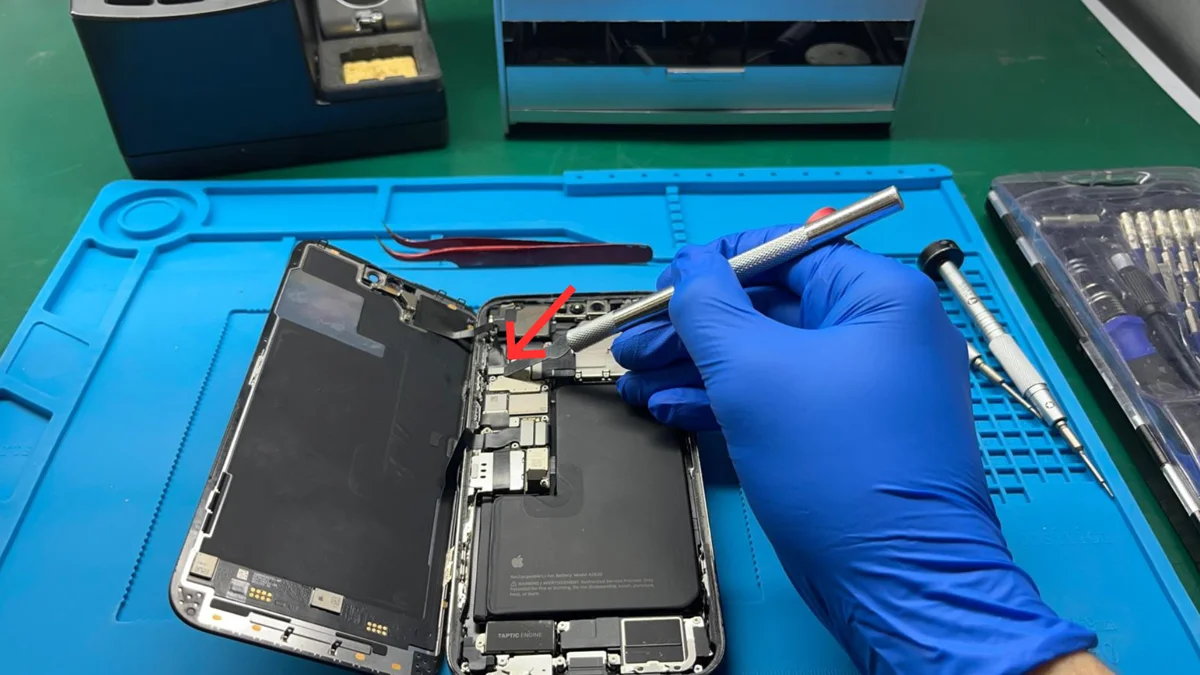
Has desmontado la pantalla, has hecho el cambio, cierras el terminal… y Face ID ha dejado de funcionar. Es uno de los errores más frustrantes en taller porque, a diferencia de otros fallos, este suele ser irreversible si no sabes qué ha pasado. La buena noticia: no es un defecto de la pantalla de repuesto. La mala: probablemente ya sea tarde si estás buscando esto después de cerrar el iPhone. Si Face ID deja de funcionar tras cambiar la pantalla de un iPhone X, 11 o 12, las causas están en dos componentes muy concretos.
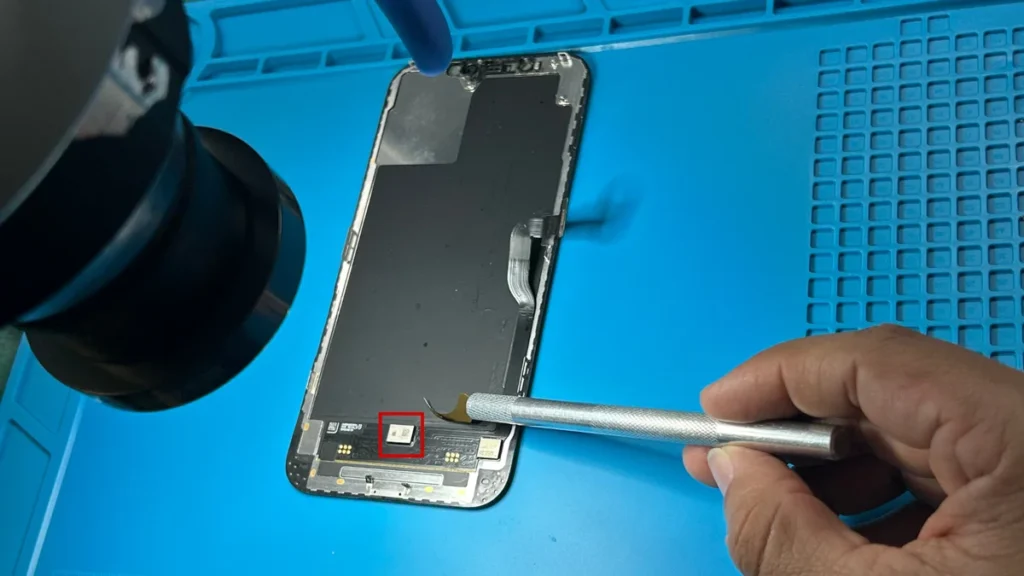
La más frecuente es el flex del sensor de luz y proximidad: está serializado (vinculado al terminal), viene adherido a la pantalla original y es obligatorio transferirlo a la nueva. Si se daña o no se transfiere, Face ID queda inutilizado.
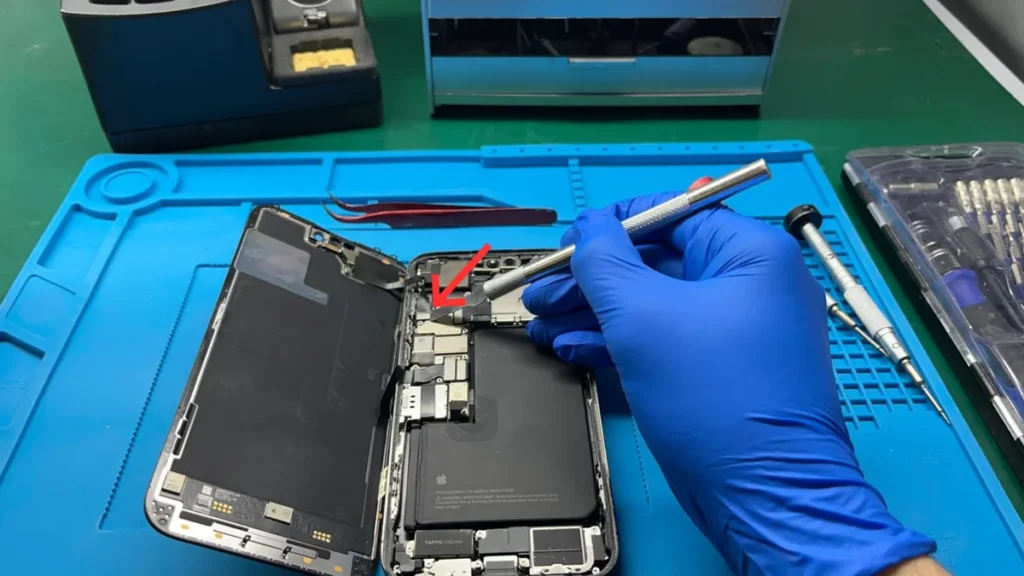
La segunda causa, menos conocida pero igualmente crítica, es el DOT Projector: aunque no forma parte de la pantalla (está en el chasis), se encuentra justo al lado de la zona de trabajo y es extremadamente frágil. Un exceso de calor, un contacto accidental o una manipulación descuidada pueden dañarlo sin dejar marca visible. En ambos casos, la prevención es la única garantía real.
Por qué Face ID falla tras cambiar la pantalla
El fallo de Face ID después de sustituir la pantalla tiene causas técnicas muy concretas, y ninguna tiene que ver con la calidad del repuesto. Para entenderlas, necesitas saber que el sistema Face ID depende de componentes repartidos entre dos zonas del iPhone:
Componentes en la pantalla (display assembly): El Flood Illuminator (iluminador infrarrojo), el sensor de proximidad y el sensor de luz ambiental. Están conectados mediante un flex adherido a la pantalla original que hay que transferir a la nueva.
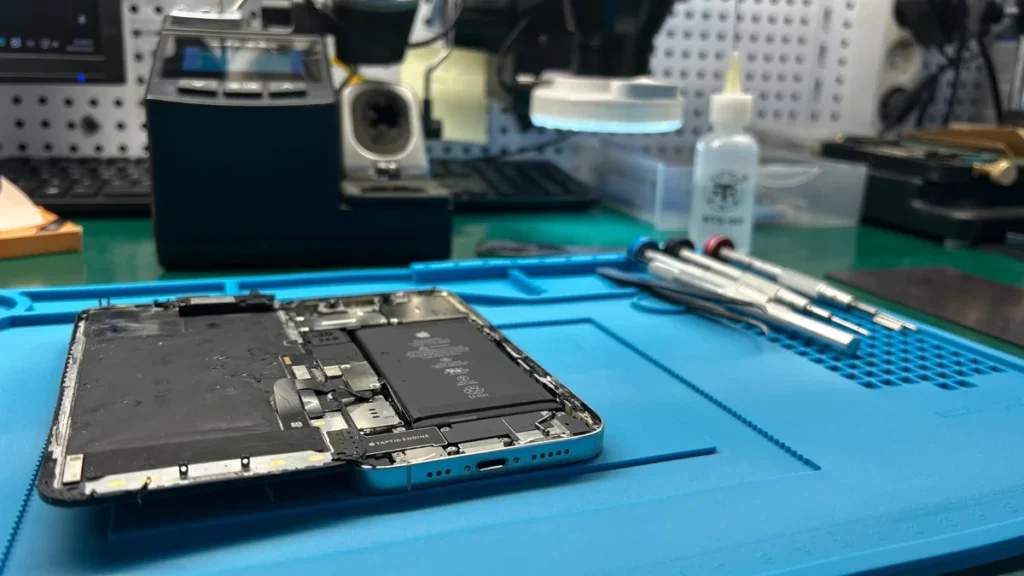
Componentes en el chasis (back assembly): El DOT Projector (proyector de puntos infrarrojos), la cámara infrarroja y la cámara frontal. Estos no se transfieren al cambiar pantalla porque no forman parte del módulo de pantalla. Pero están físicamente muy cerca de la zona de trabajo.
Todos estos componentes están emparejados criptográficamente con el procesador del iPhone. Si cualquiera de ellos falta, no coincide o se daña, iOS desactiva Face ID.
La causa más frecuente en cambios de pantalla: el flex del sensor de luz y proximidad
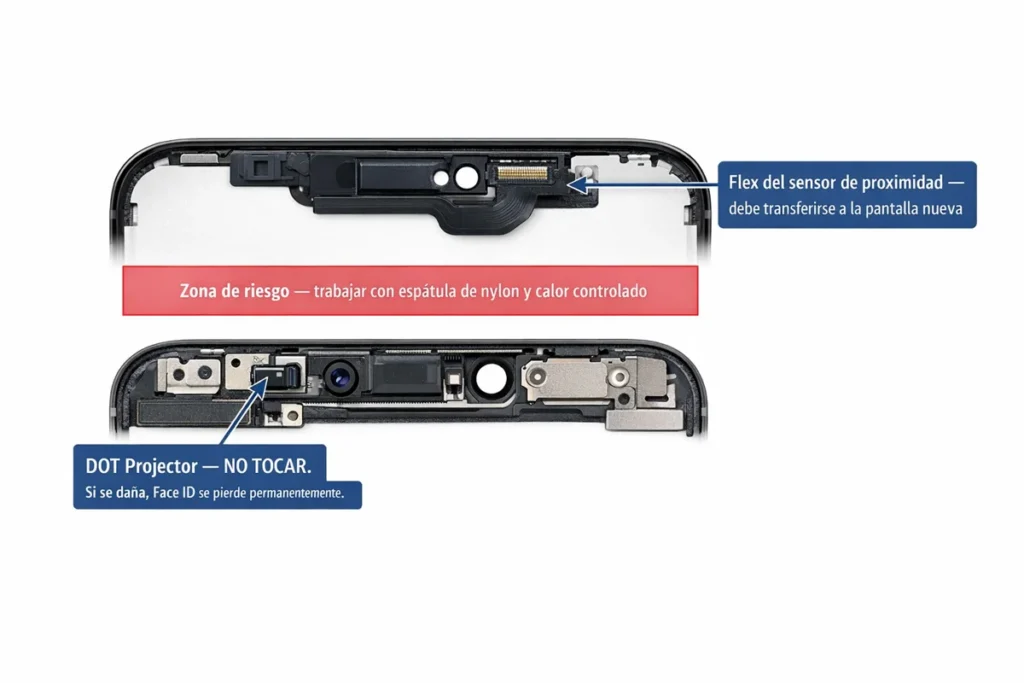
En la parte superior de la pantalla original hay un pequeño cable flexible (el flex del sensor de luz y proximidad) que conecta el Flood Illuminator y los sensores con la placa base. Este flex está serializado: vinculado mediante software al número de serie del terminal. Las pantallas de repuesto, da igual la calidad, no lo incluyen. Si no lo extraes de la pantalla vieja y lo instalas en la nueva, Face ID muere.
La causa que pasa desapercibida: el DOT Projector
El DOT Projector es el componente que proyecta más de 30.000 puntos infrarrojos sobre tu cara para crear el mapa 3D que usa Face ID. Está ubicado en el chasis del iPhone (no en la pantalla), pero físicamente se encuentra justo al lado de la zona donde trabajas al transferir el flex del sensor.
El DOT Projector es extremadamente frágil. Tiene un fusible interno que puede dañarse por calor excesivo, por impacto o incluso por tocarlo directamente. Y aquí está el problema: durante un cambio de pantalla, al aplicar calor para despegar el flex del sensor o al manipular la zona superior del terminal, puedes dañar el DOT Projector sin darte cuenta.
El flex del sensor y el DOT Projector son componentes distintos con funciones distintas, pero su proximidad física hace que el riesgo sea conjunto. Puedes transferir el flex perfectamente y aun así perder Face ID si has dañado el DOT Projector en el proceso.
En nuestro taller, la mayoría de los Face ID que «mueren» tras un cambio de pantalla son por flex dañado o no transferido. Pero también hemos visto casos donde el flex se ha transferido correctamente y Face ID sigue sin funcionar: en esos casos, la causa suele ser un DOT Projector dañado accidentalmente durante la manipulación.
Errores frecuentes en taller:
- Tramitar RMA pensando que la pantalla es defectuosa. No lo es. El problema está en la instalación, no en el repuesto.
- Intentar comprar un flex nuevo. No funciona. Aunque encuentres un «flex original» en el mercado, iOS detectará que no coincide con el terminal y seguirá bloqueando Face ID.
- Ignorar el DOT Projector. Muchos técnicos no saben que está ahí o no lo identifican como componente separado. Si lo tocas o lo expones a calor durante el proceso, puedes dañarlo sin dejar marca visible.
Esto no es lo mismo que «Pieza desconocida» ni que True Tone
Conviene aclarar la confusión más habitual: el fallo de Face ID, el mensaje «Pieza desconocida» y la pérdida de True Tone son tres problemas distintos con causas y soluciones diferentes.
| Problema | Causa | Componente afectado | ¿Se puede resolver? |
| Face ID no funciona (flex) | Flex del sensor de luz/proximidad no transferido o dañado | Flex en la pantalla (display assembly) | Solo si el flex original está intacto |
| Face ID no funciona (DOT Projector) | DOT Projector dañado durante la manipulación | DOT Projector en el chasis (back assembly) | Difícil. Requiere microsoldadura muy especializada; usualmente no recuperable en taller estándar. |
| Mensaje «Pieza desconocida» | Falta el IC táctil original de la pantalla | IC táctil en el flex de la pantalla | Sí, trasplantando el IC (proceso de reballing). |
| True Tone desactivado | Datos de calibración no transferidos | EEPROM de la pantalla | Sí, utilizando una programadora (JCID, QianLi, etc.). |
Si te interesa resolver el aviso de «Pieza desconocida», hablamos de esto en el artículo sobre el mensaje Pieza desconocida en iPhone. Para recuperar True Tone, consulta la guía sobre transferir True Tone paso a paso.
Face ID no falla por la pantalla de repuesto, sino por no reutilizar el flex original. Y a diferencia de True Tone o el mensaje de pieza desconocida, si dañas el flex, no hay vuelta atrás. Si quieres entender las diferencias entre las distintas opciones de repuesto, consulta la guía de tipos y calidades de pantallas de repuesto para iPhone.
Modelos de iPhone afectados y particularidades
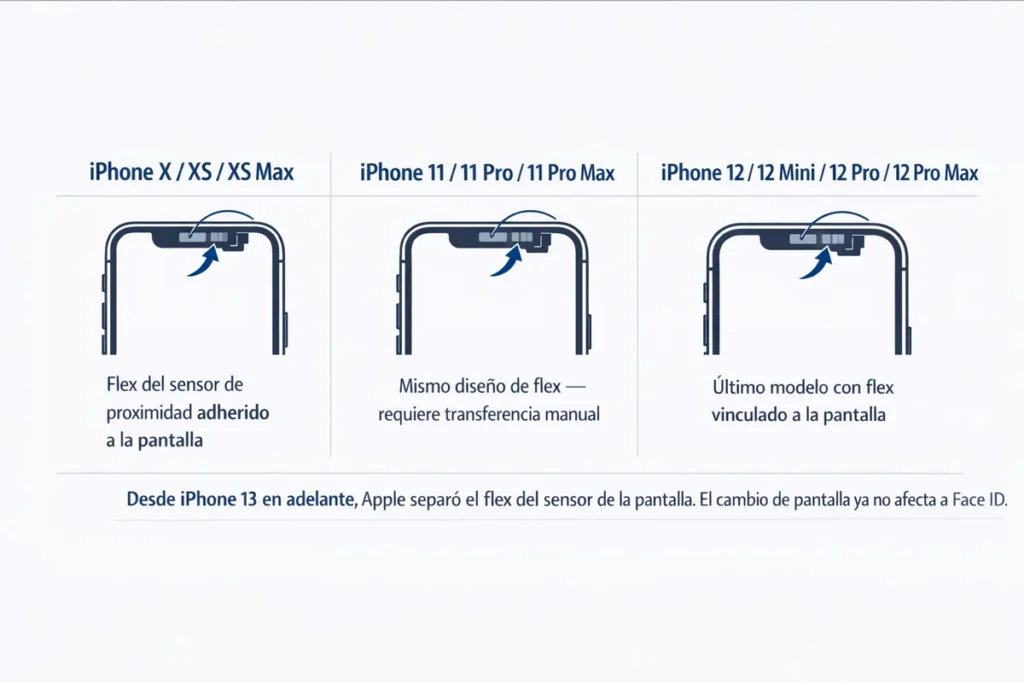
Este problema afecta a todas las series de iPhone que integran el sensor de luz y proximidad en un flex adherido a la pantalla. Si trabajas con alguno de estos modelos, el procedimiento de transferencia es obligatorio para conservar Face ID.
Modelos afectados:
- Serie X: iPhone X, XS, XS Max
- Serie 11: iPhone 11, 11 Pro, 11 Pro Max
- Serie 12: iPhone 12, 12 Mini, 12 Pro, 12 Pro Max
A partir del iPhone 13, Apple modificó la arquitectura del sistema Face ID. El flex del sensor ya no está adherido a la pantalla de la misma forma, y el proceso de serialización funciona de manera diferente.
Diferencias por serie
Aunque el principio es el mismo, transferir el flex original, hay ligeras diferencias en la ubicación y accesibilidad del componente según la serie. No asumas que el procedimiento es idéntico en todos los modelos.
| Serie | Modelos | Ubicación del flex | Dificultad |
| X / XS | X, XS, XS Max | Integrado en el auricular superior | Media-alta |
| 11 | 11, 11 Pro, 11 Pro Max | Flex más accesible, separado del auricular | Media |
| 12 | 12, 12 Mini, 12 Pro, 12 Pro Max | Similar a serie 11, mayor integración con MagSafe (sin impacto en el proceso) | Media |
El auricular superior (o earpiece) es el altavoz situado en la parte superior de la pantalla que, en las series X y XS, también aloja el sensor de proximidad. En estas series, desmontar el flex requiere más cuidado porque está integrado en el mismo módulo.
En la serie 11 y 12, Apple separó físicamente el flex del auricular, lo que facilita ligeramente el acceso. Aun así, el componente sigue siendo igual de delicado: un tirón en falso o exceso de calor lo inutiliza.
Cómo transferir el flex del sensor de luz y proximidad
Este es el procedimiento que seguimos en taller para transferir el flex sin dañarlo. No es complicado, pero requiere paciencia y las herramientas adecuadas. Un movimiento brusco o un exceso de temperatura pueden arruinar el componente de forma irreversible.
Herramientas necesarias
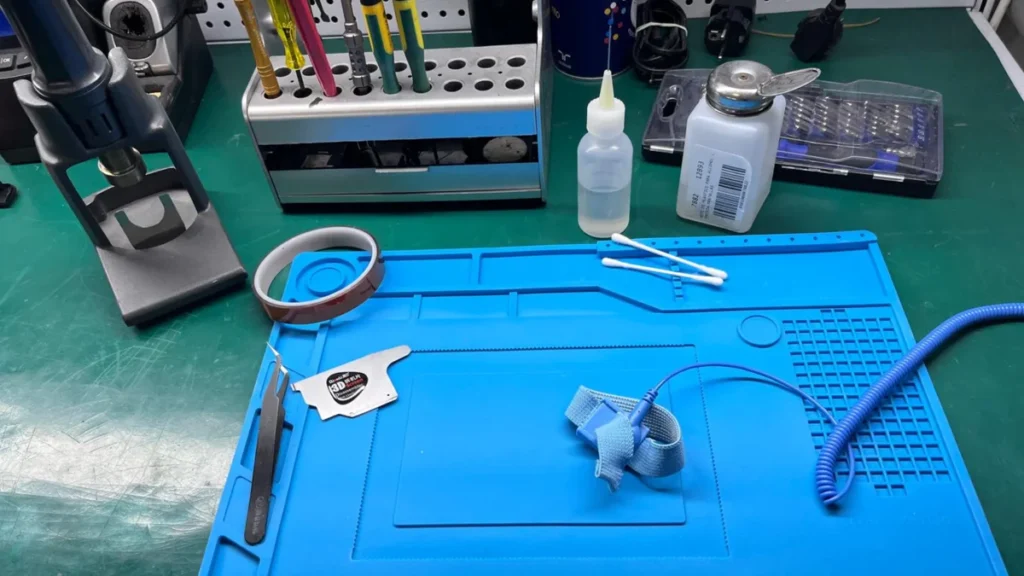
Antes de empezar, asegúrate de tener preparado:
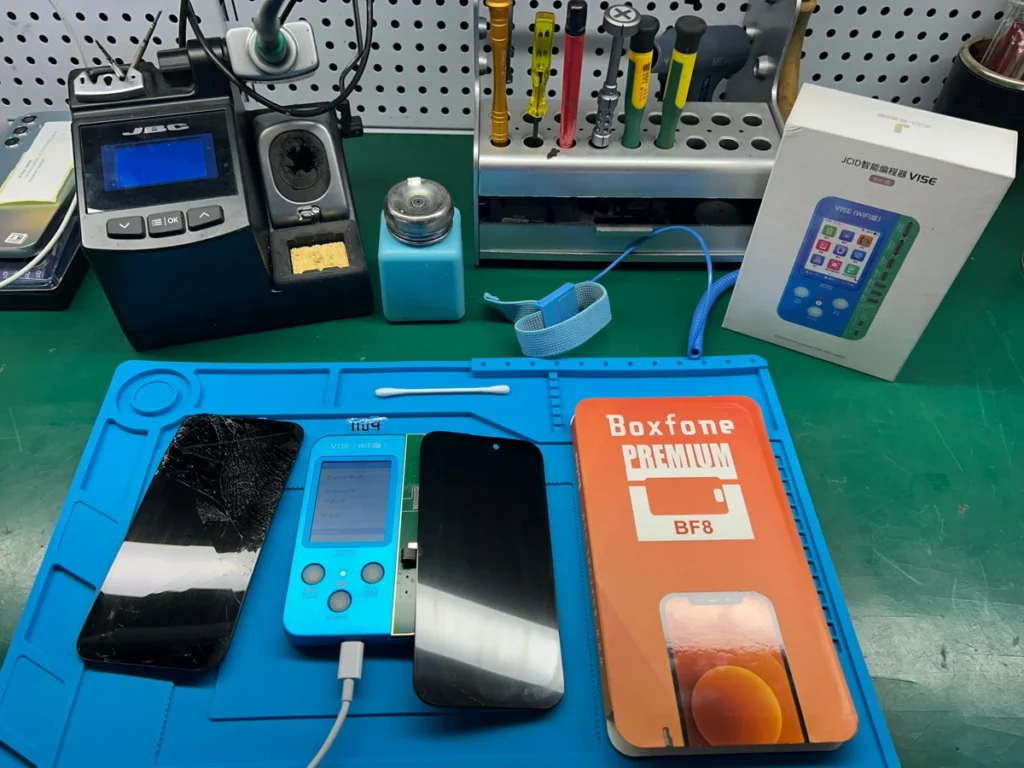
- Estación de calor: equipo de soldadura por aire caliente con control preciso de temperatura.
- Pinzas antiestáticas de punta fina.
- Espátula de nylon (nunca metálica).
- Alcohol isopropílico (mínimo 90%) y bastoncillos.
- Protección ESD: pulsera antiestática conectada a tierra y tapete de trabajo.
- Microscopio o lupa de aumento (recomendado para inspección).
- Cinta Kapton para proteger zonas sensibles del calor.
Procedimiento paso a paso
- Activa la protección ESD. Conecta la pulsera antiestática y trabaja sobre el tapete. Una descarga electrostática puede dañar el flex sin dejar marca visible.
- Protege la zona del display. Antes de aplicar calor, cubre el panel con cinta Kapton. Si el aire caliente toca directamente el display, puedes crear manchas amarillas permanentes.
- Aplica calor controlado sobre el flex. Usa la estación de calor a 80-90 ºC durante 30-60 segundos. El objetivo es reblandecer el adhesivo que fija el flex a la pantalla original, no fundir nada.
- Despega el flex con la espátula de nylon. Trabaja en ángulo tangencial (casi paralelo a la superficie), nunca perpendicular. Avanza despacio, sin tirar. Si notas resistencia, aplica más calor unos segundos antes de continuar.
- Limpia los residuos de adhesivo. Una vez despegado, usa alcohol isopropílico y un bastoncillo para eliminar cualquier resto de adhesivo del flex. Déjalo secar completamente.
- Posiciona el flex en la pantalla nueva. Colócalo en su ubicación exacta y fíjalo con adhesivo térmico o cinta de doble cara de precisión. Asegúrate de que el conector queda accesible y sin tensión.
- Verifica la conexión antes de cerrar. Conecta la pantalla nueva al terminal y enciéndelo sin cerrar el dispositivo. Comprueba que Face ID está disponible en Ajustes. Si funciona, puedes proceder al montaje final.
El error más frecuente es aplicar demasiado calor o mantenerlo demasiado tiempo. Con 80-90 ºC durante 30-60 segundos es suficiente para despegar el adhesivo. Si subes de 100 ºC, quemas el flex.
Cuidados críticos durante la desoldadura
El paso más delicado de todo el proceso es despegar el flex de la pantalla original. Aquí es donde se pierden la mayoría de los Face ID.
Parámetros seguros:
- Temperatura máxima: 80-90 ºC. Nunca superes los 100 ºC.
- Tiempo de exposición: 30-60 segundos por zona. Si necesitas más, deja enfriar y repite.
- Ángulo de despegue: tangencial, casi paralelo a la superficie. Nunca tires en perpendicular.
- Herramienta: espátula de nylon exclusivamente. El metal raya las pistas y puede cortar el flex.
Después de despegar, inspecciona el flex bajo microscopio o lupa. Busca pistas levantadas, microrroturas o zonas quemadas. Si ves cualquier daño, el flex probablemente ya no funcione.
Un consejo que aplicamos siempre: antes de aplicar calor, protege con cinta Kapton no solo el display, sino también los componentes cercanos. El aire caliente se dispersa y puede afectar a zonas que no estás mirando.
Atención especial al DOT Projector. Al trabajar en la zona superior de la pantalla para transferir el flex, el DOT Projector está justo al lado. Es un componente del chasis (no de la pantalla), pero su proximidad física lo pone en riesgo. El DOT Projector tiene un fusible interno extremadamente sensible que puede dañarse por calor, impacto o contacto directo. Si lo tocas con una herramienta, si el aire caliente le llega de rebote o si aplicas presión en la zona equivocada, puedes inutilizarlo sin dejar marca visible.
Cómo protegerlo:
Identifica su ubicación antes de empezar. Es la pequeña pieza con apariencia de cristal situada junto a la cámara infrarroja, en la parte superior del chasis (no de la pantalla). Si no lo tienes localizado, detente y búscalo antes de aplicar calor.
Cubre la zona del DOT Projector con cinta Kapton antes de calentar el flex del sensor. El aire caliente se dispersa y, a 80-90 ºC, puede ser suficiente para dañar el fusible si le llega directamente.
No lo toques nunca directamente con herramientas, dedos ni espátulas. Si necesitas manipular algo en esa zona, usa pinzas antiestáticas de punta fina y trabaja con extremo cuidado.
Errores que hemos visto en taller:
- Usar espátula metálica → pistas rayadas, flex inutilizado.
- Tirar del flex sin calentar lo suficiente → desgarro de pistas.
- Aplicar calor sin proteger el display → manchas amarillas permanentes en el panel.
- Aplicar calor sin proteger el DOT Projector → Face ID muerto aunque el flex esté perfecto.
Qué hacer si el flex original está dañado
Esta es la pregunta que nadie quiere hacer: ¿y si ya es tarde?
Hay dos escenarios posibles, y es importante distinguirlos porque tienen diagnósticos y pronósticos distintos.
Escenario 1: Flex del sensor de luz/proximidad dañado
Si el flex del sensor de luz y proximidad está dañado (quemado, desgarrado o con pistas levantadas), Face ID no se puede recuperar en ese terminal. No hay reparación posible.
Si el flex está quemado, desgarrado o con pistas levantadas, Face ID no se puede recuperar mediante un cambio de pantalla estándar. Sin embargo, existe una reparación posible: si el Flood Illuminator (el láser infrarrojo que va en el flex) no está dañado en sí mismo, un técnico especializado en microsoldadura puede desoldarlo del flex roto y resolverlo en un flex nuevo. Es una intervención de nivel avanzado que no todos los talleres pueden ofrecer, pero es viable en manos de un especialista.
Lo que no funciona:
- Comprar un «flex original» de terceros. Aunque el vendedor asegure que es genuino, no funcionará. La serialización está grabada a nivel de firmware y vinculada al número de serie del iPhone. iOS detectará que no coincide y mantendrá Face ID desactivado.
- Intentar reparar el flex dañado. Hemos visto técnicos intentar «puentear» pistas o resoldar conexiones. No funciona. La serialización no es solo eléctrica, es criptográfica.
Lo único que puedes hacer:
- Verificar que el flex realmente está dañado. Si tienes acceso a otro iPhone del mismo modelo, prueba el flex en ese terminal. Si funciona allí, el problema no era el flex (revisa la conexión en el terminal original).
- Si confirmas que está dañado, informa al cliente de que Face ID queda permanentemente desactivado en ese dispositivo. El resto del teléfono funcionará con normalidad, pero el desbloqueo facial no estará disponible.
Escenario 2: DOT Projector dañado
Si has transferido el flex correctamente pero Face ID sigue sin funcionar, el problema puede estar en el DOT Projector. El síntoma más habitual es que, al intentar configurar Face ID, el iPhone entra en un bucle pidiendo «Mueve el iPhone un poco más arriba» / «Mueve el iPhone un poco más abajo» sin completar nunca el registro facial.
El DOT Projector es el componente que proyecta los puntos infrarrojos sobre la cara. Está en el chasis (no en la pantalla) y puede haberse dañado durante la manipulación sin que lo notaras: por calor de rebote al despegar el flex, por contacto accidental con una herramienta o simplemente por presión en la zona.
Cómo diagnosticarlo:
Conecta un programador compatible (JCID V1S con módulo de Face ID, QianLi iCopy con módulo DOT Projector, o similar) y ejecuta un test de componentes. Si el DOT Projector aparece como «anormal» o muestra código «000000», confirma que está dañado.
Si no tienes programador, el síntoma del bucle «más arriba / más abajo» junto con un flex correctamente transferido es un indicador fuerte de fallo en el DOT Projector.
¿Se puede reparar?
Existe un procedimiento de reparación del DOT Projector que implica desoldar su chip, transferir los datos de serialización a un nuevo flex receptor (Tag-On) con un programador y reensamblar el componente.
Es una intervención de microsoldadura muy especializada (significativamente más compleja que el trasplante de un IC táctil) y la mayoría de talleres estándar no están equipados para realizarla. Si tu taller no tiene esta capacidad, la opción es derivar a un centro especializado en reparación de Face ID a nivel de placa.En ambos casos, la conclusión es la misma: todo el énfasis debe estar en la prevención. Transferir el flex bien a la primera y proteger el DOT Projector durante el proceso es la única garantía real. Un fallo aquí significa, en la mayoría de los talleres, un Face ID permanentemente desactivado y una conversación muy incómoda con el cliente.
Verificación post-instalación de Face ID
Antes de cerrar el terminal y darlo por terminado, hay que verificar que Face ID funciona correctamente. Este paso lleva menos de dos minutos y puede ahorrarte tener que abrir el dispositivo de nuevo, o peor, una reclamación del cliente.
Comprobación básica (terminal abierto)
El mejor momento para verificar Face ID es antes de cerrar el iPhone, con la pantalla conectada pero el dispositivo aún abierto. Si algo falla, puedes revisar la conexión del flex sin tener que volver a desmontar.
- Conecta la pantalla nueva (con el flex ya transferido) y enciende el terminal.
- Ve a Ajustes > Face ID y código.
- Comprueba que aparece la opción «Configurar Face ID». Si en su lugar ves el mensaje «Face ID no está disponible en este iPhone», hay un problema: el flex no está bien conectado o está dañado.
- Configura un rostro de prueba. No hace falta que sea el del cliente; usa el tuyo o el de un compañero. El objetivo es confirmar que el sistema completa el registro facial sin errores.
- Verifica el desbloqueo. Bloquea el terminal y desbloquealo con la cara registrada. Si funciona, el flex está correctamente instalado.
Prueba en condiciones de luz baja
El sensor de proximidad —que comparte flex con el sensor de luz ambiental— puede comportarse de forma diferente según la iluminación. Hemos visto casos en los que Face ID funciona perfectamente con luz normal, pero falla en penumbra.
Antes de cerrar, haz una prueba adicional:
- Reduce la iluminación del taller o cubre el sensor con la mano para simular poca luz.
- Intenta desbloquear con Face ID en esas condiciones.
- Si falla solo en luz baja, revisa que el flex esté completamente asentado y sin tensión.
Errores que generan doble trabajo
- Cerrar el terminal sin verificar. Si Face ID no funciona y ya has sellado el dispositivo, toca volver a abrirlo. Tiempo perdido y riesgo adicional de dañar algo en el segundo desmontaje.
- Verificar solo con luz ambiente normal. El sensor de proximidad puede dar falsos positivos si solo pruebas en condiciones óptimas.
Si buscas un protocolo completo que cubra no solo Face ID, sino también True Tone, ghost touch y el resto de puntos críticos, consulta la checklist de instalación y control de calidad. Nunca cierres un iPhone X, 11 o 12 tras un cambio de pantalla sin verificar Face ID con el terminal abierto. Dos minutos de comprobación pueden ahorrarte veinte de retrabajo.
Preguntas frecuentes
¿Por qué Face ID deja de funcionar al cambiar la pantalla del iPhone?
Porque el flex del sensor de luz ambiental y proximidad, que viene adherido a la pantalla original, está serializado y vinculado al terminal. Si no se transfiere a la pantalla nueva, iOS desactiva Face ID. No es un fallo de la pantalla de repuesto, sino una omisión en el proceso de instalación.
¿El DOT Projector puede dañarse al cambiar la pantalla?
Sí, y es un riesgo que muchos técnicos desconocen. El DOT Projector no forma parte de la pantalla (está en el chasis del iPhone), pero se encuentra físicamente muy cerca de la zona donde se trabaja al transferir el flex del sensor de luz y proximidad. Es un componente extremadamente frágil: tiene un fusible interno que puede dañarse por calor excesivo, por contacto directo con herramientas o incluso por tocarlo.
¿Se puede comprar un flex de Face ID de repuesto?
No. El flex está serializado a nivel de firmware con el número de serie del iPhone. Un flex nuevo —incluso uno original de Apple— no funcionará porque iOS detectará que no coincide con el terminal. La única opción es reutilizar el flex de la pantalla original.
¿En qué modelos de iPhone afecta este problema?
Afecta a iPhone X, XS, XS Max, 11, 11 Pro, 11 Pro Max, 12, 12 Mini, 12 Pro y 12 Pro Max. A partir del iPhone 13, Apple cambió la ubicación y el sistema de serialización del componente, por lo que el procedimiento es diferente.
¿Qué pasa si daño el flex original durante la transferencia?
Si el flex se daña, Face ID queda inutilizado de forma permanente en ese terminal. No existe reparación posible ni flex de repuesto funcional. La única opción es informar al cliente de que Face ID no estará disponible, aunque el resto del dispositivo funcionará con normalidad.
¿El fallo de Face ID tiene algo que ver con el mensaje «Pieza desconocida»?
No, son problemas distintos. El mensaje «Pieza desconocida» aparece cuando falta el IC táctil original de la pantalla. El fallo de Face ID ocurre cuando no se transfiere el flex del sensor de luz y proximidad. Puedes tener uno sin el otro, y cada uno tiene su propio procedimiento de solución.
¿Puedo recuperar Face ID si ya cerré el terminal y no funciona?
Sí, siempre que el flex original no esté dañado. Abre de nuevo el terminal, verifica que el flex esté correctamente conectado y bien posicionado en la pantalla nueva. Si el flex está intacto y la conexión es correcta, Face ID debería funcionar tras reiniciar el dispositivo.