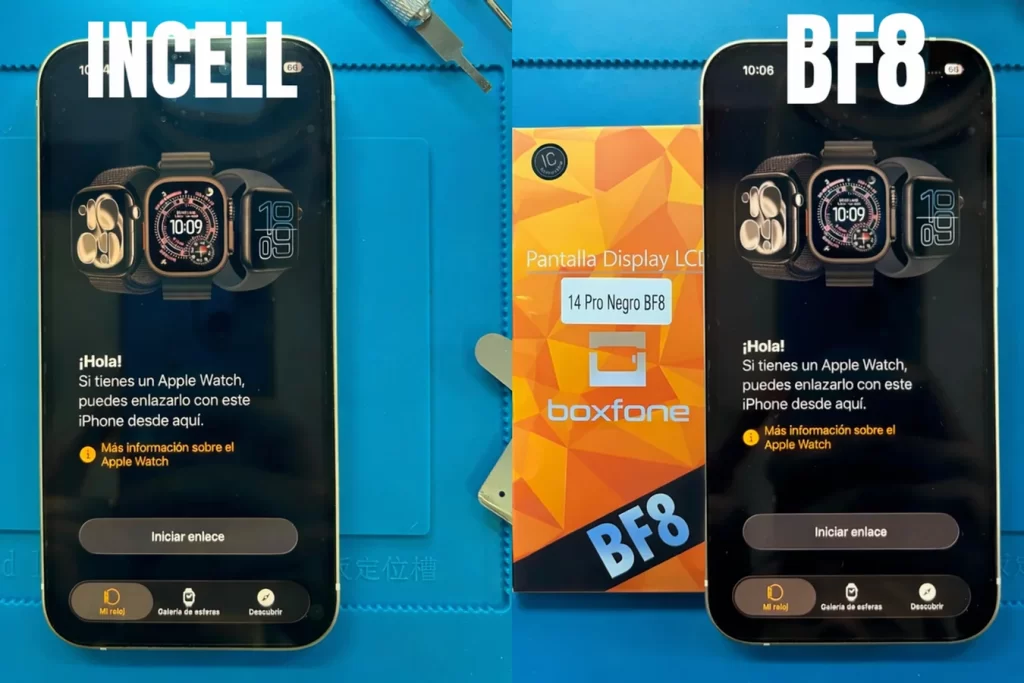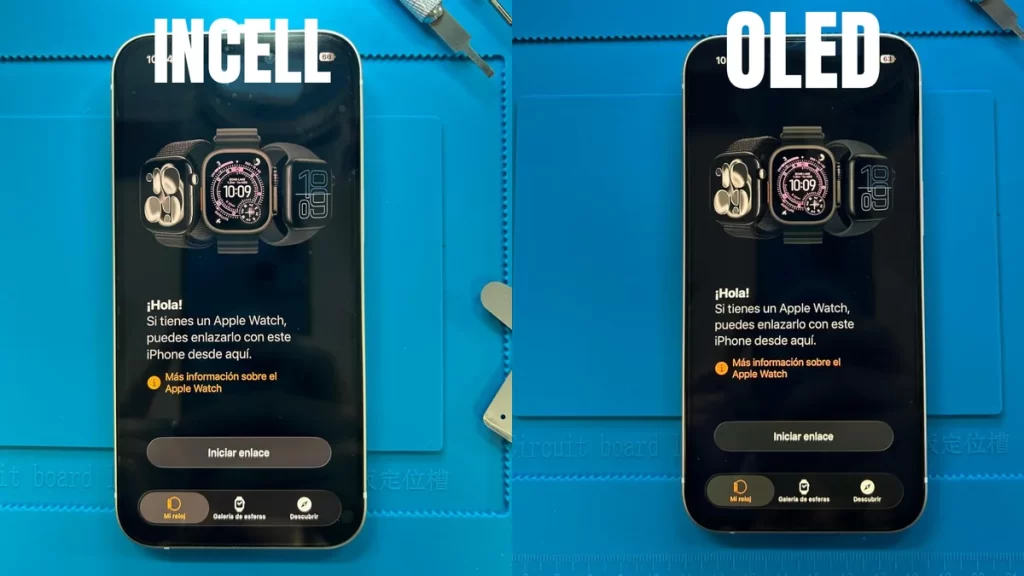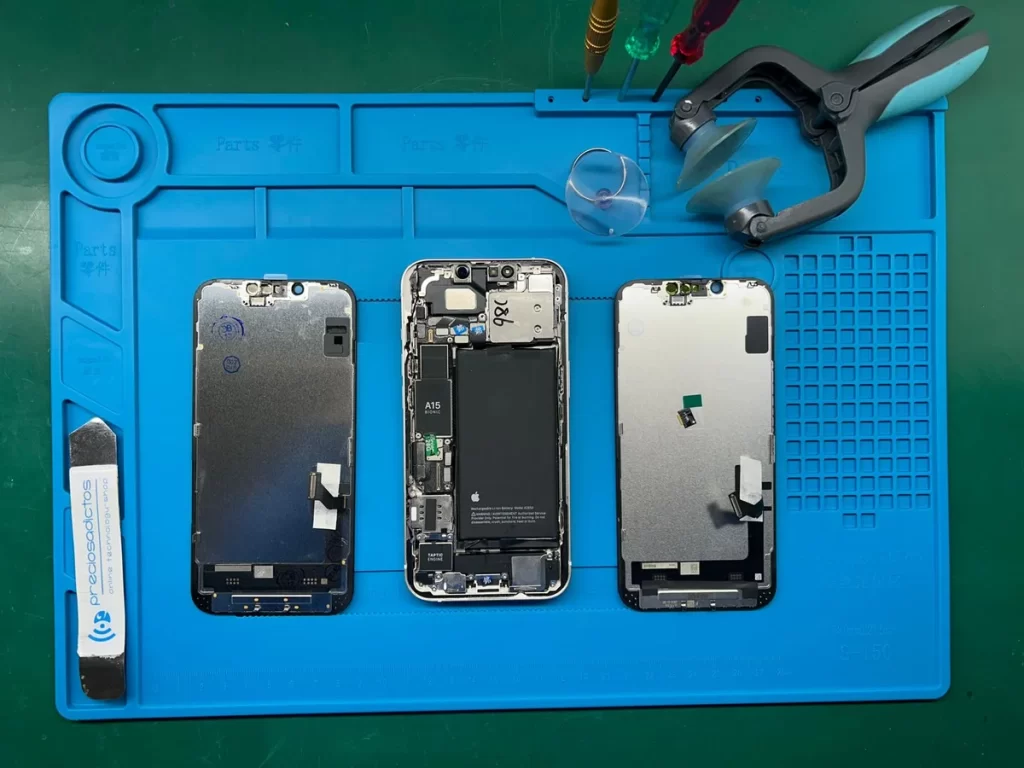
Cambias la pantalla de un iPhone, el cliente se lo lleva y a los dos días vuelve: «Oye, ¿dónde está el True Tone?». Si te ha pasado, sabes de qué hablo. La función desaparece porque los datos de calibración de color están almacenados en la pantalla original, no en el teléfono. La nueva viene «vacía».
La buena noticia: recuperarlo es un proceso de menos de dos minutos si tienes el programador adecuado y la pantalla original a mano. Este tutorial te explica el ciclo completo —lectura, escritura y verificación— paso a paso, con los errores reales que vemos en el taller y cómo evitarlos. También aclaramos qué pantallas soportan True Tone (spoiler: la InCell normal no) y qué hacer cuando el programador no lee la pantalla original, el fallo que más frustra a los técnicos que empiezan con esto.
Si reparas iPhones en tu SAT o taller, esto es lo que necesitas saber.
Qué es el True Tone y por qué se pierde al cambiar la pantalla
El True Tone es la función de iOS que ajusta automáticamente el balance de blancos de la pantalla (la proporción entre tonos cálidos y fríos) según la luz ambiental. En la práctica, hace que la pantalla se vea más natural: menos azulada bajo luz artificial, más neutra con luz de día. Es una de esas funciones que el usuario no nota hasta que desaparece.
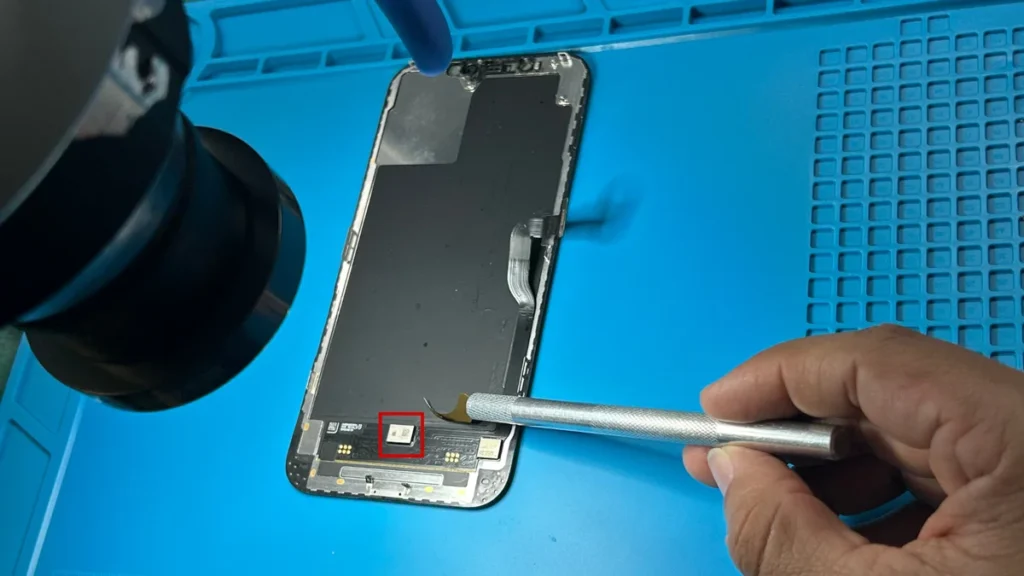
Los datos que hacen posible este ajuste no están en el iPhone. Están grabados en la EEPROM del módulo de pantalla, una pequeña memoria no volátil que almacena la calibración específica de ese dispositivo. Cada iPhone sale de fábrica con su pantalla calibrada individualmente, y esa información queda almacenada ahí.
Cuando sustituyes la pantalla por una nueva, esa EEPROM viene vacía. No tiene los datos de calibración del dispositivo, así que iOS desactiva la opción. Si el cliente entra en Ajustes > Pantalla y Brillo, el interruptor de True Tone simplemente no aparece.
Pantallas compatibles con la transferencia de True Tone
No todas las pantallas de repuesto soportan True Tone. Antes de prometer nada al cliente, necesitas saber qué tecnologías son compatibles y cuáles no. Esto te ahorra disgustos, devoluciones y conversaciones incómodas.
La compatibilidad depende del tipo de panel y su controlador. Aquí tienes el resumen:
| Tipo de Pantalla | ¿Compatible con True Tone? | Notas |
| InCell Normal | ❌ No | Pérdida permanente |
| BF8 | ✅ Sí | Requiere programador |
| Hard OLED | ✅ Sí | Requiere programador |
| Soft OLED | ✅ Sí | Requiere programador |
| Excellent (OEM) | ✅ Sí | Requiere programador |
Vamos a aclarar cada tecnología:
- InCell Normal: panel LCD con digitalizador integrado. Es la opción más económica, pero su controlador no soporta la función True Tone. Si montas una InCell normal, el cliente pierde True Tone de forma permanente. No hay manera de recuperarlo.
- BF8: nuestra línea de InCell Avanzada. A diferencia de la InCell estándar, la pantalla BF8 sí soporta True Tone. Ofrece negros más profundos, mejor fidelidad de color y garantía de por vida. Para SATs que buscan un repuesto fiable con buen margen, es la opción que más recomendamos.
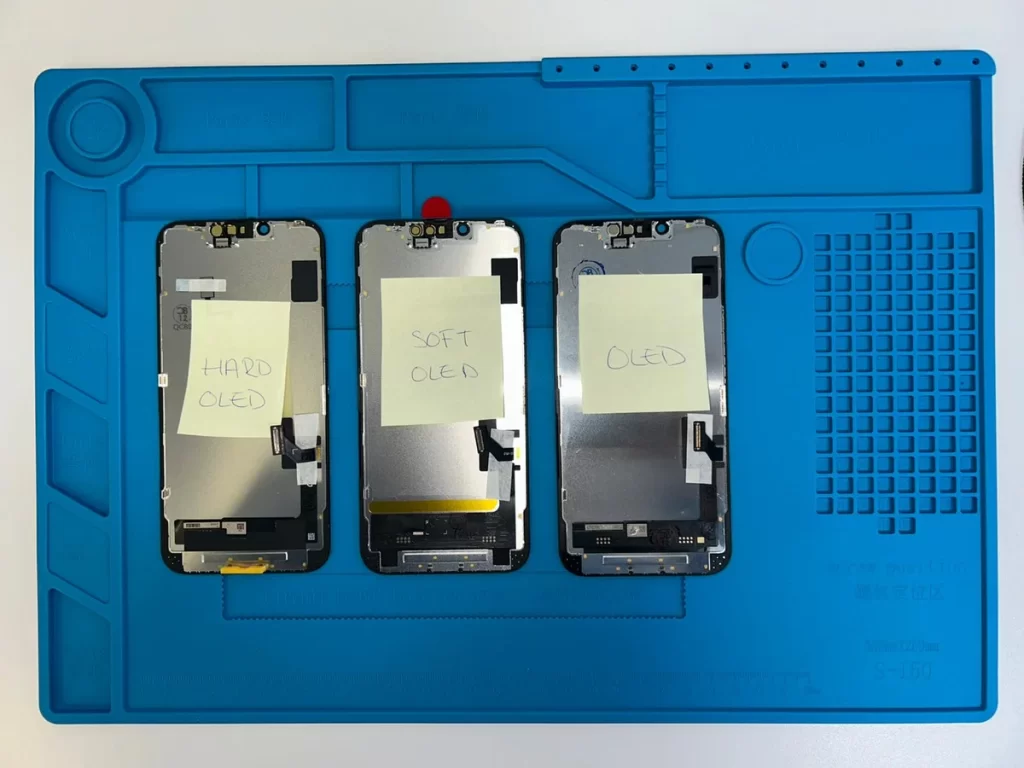
- Hard OLED: panel OLED rígido. Muy buena calidad de imagen, compatible con True Tone. Es ligeramente más grueso que el panel original, algo que puede notarse mínimamente en el montaje.
- Soft OLED: panel OLED flexible. Calidad de imagen casi idéntica al original, grosor similar y acabado profesional. Compatible con True Tone.
- Excellent (OEM): panel OLED de calidad de fábrica, equivalente al original de Apple. Máxima calidad, compatible con True Tone. Es la opción para reparaciones premium donde el cliente exige el mejor resultado posible.
Material necesario para transferir el True Tone
Antes de empezar, asegúrate de tener todo preparado. El proceso es rápido, pero si te falta algo a mitad de camino, perderás tiempo y aumentarás el riesgo de error.
Esto es lo que necesitas:
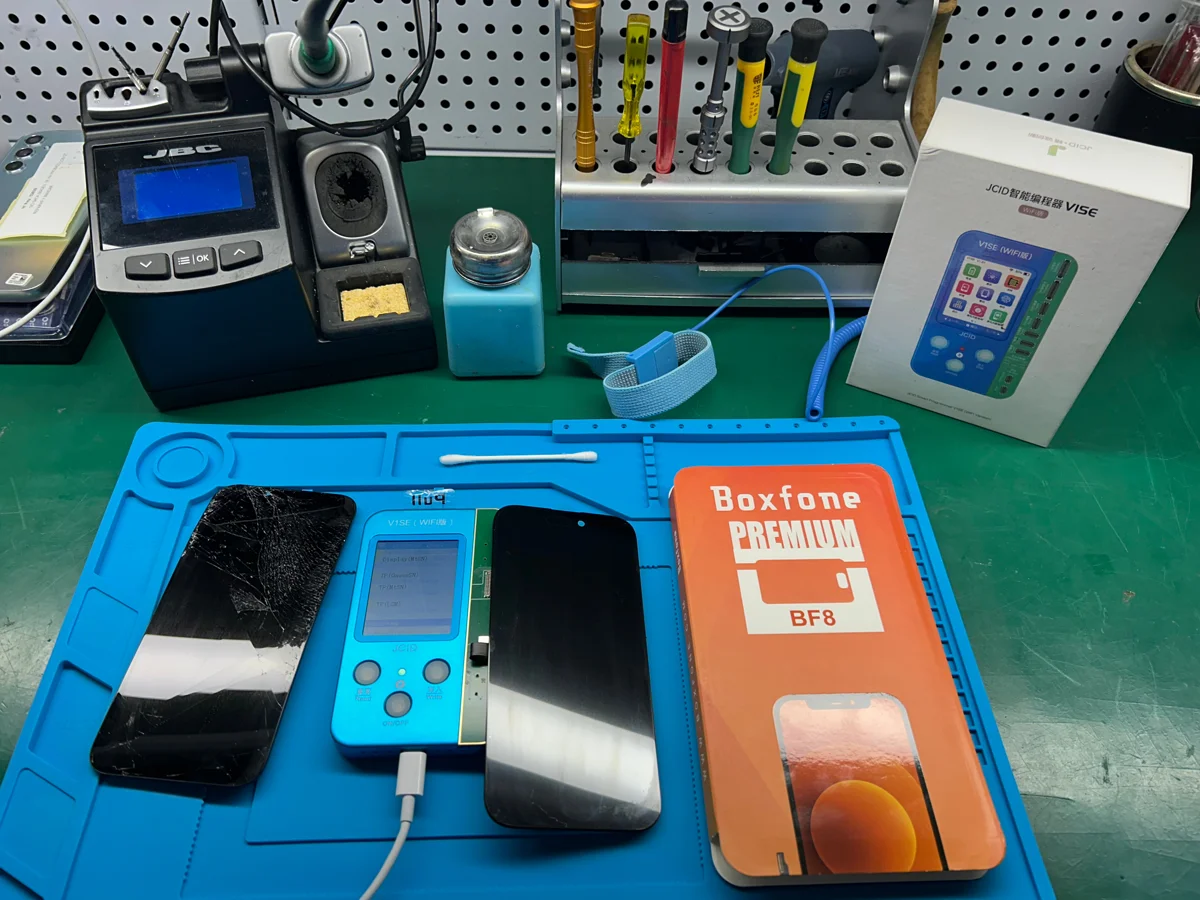
- Programador compatible. Los más utilizados en SATs son el JCID V1S/SE, el QianLi iCopy y el Mechanic. Los tres funcionan bien para transferir True Tone. La elección depende de la disponibilidad, precio y con cuál te sientas más cómodo.
- Pantalla original del iPhone. Es la que contiene los datos de calibración en su EEPROM. Sin ella, no hay nada que copiar. No la deseches hasta que hayas verificado que True Tone funciona en la nueva.
- Pantalla nueva compatible. Puede ser BF8, Hard OLED, Soft OLED o Excellent. Recuerda: la InCell normal no soporta True Tone, así que no sirve para este procedimiento.
- Alcohol isopropílico y bastoncillos. El alcohol isopropílico es un disolvente que evapora sin dejar residuos, ideal para limpiar conectores electrónicos. Utiliza preferiblemente el de 99% de pureza. Los bastoncillos de algodón te permiten aplicarlo con precisión en los conectores del flex.
- Protección ESD. Una pulsera antiestática conectada a tierra es lo mínimo recomendable. Las descargas electrostáticas pueden dañar componentes sin que te des cuenta.
Tip de Taller: El alcohol isopropílico al 99% es tu mejor aliado. Limpia siempre los conectores del flex antes de conectar al programador. Este paso de 30 segundos te evita el 90% de los errores de lectura.
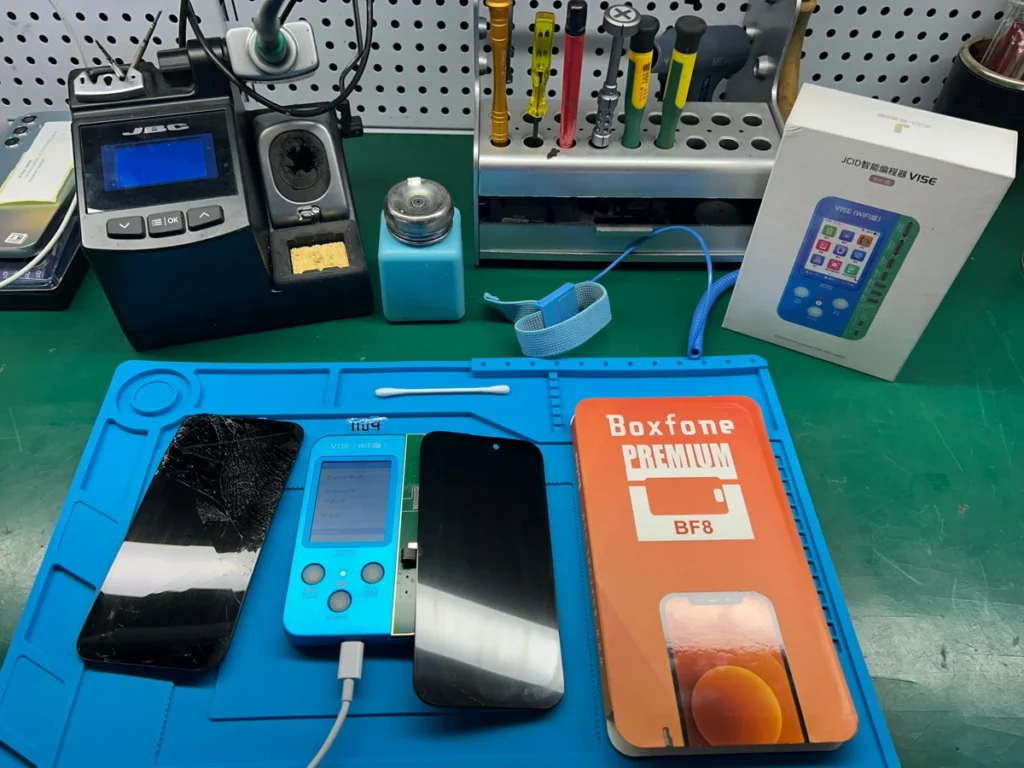
Con todo esto en la mesa de trabajo, estás listo para el proceso de transferencia. Vamos con los pasos.
Pasos para transferir el True Tone con un programador
Este es el procedimiento completo. Si tienes el material preparado y los conectores limpios, no deberías tardar más de dos minutos.
- Conecta la pantalla original al programador y pulsa Read. El programador leerá los datos de calibración almacenados en la EEPROM. La función Read (lectura) copia esa información a la memoria del dispositivo. Espera a que la pantalla del programador confirme «OK» o «Read Success» antes de continuar. No desconectes antes de tiempo.
- Desconecta la pantalla original y conecta la pantalla nueva. Asegúrate de que la nueva es compatible. Conecta el flex al programador con cuidado, verificando que asienta correctamente.
- Pulsa Write para grabar los datos en la pantalla nueva. La función Write (escritura) transfiere la calibración copiada a la EEPROM de la nueva pantalla. De nuevo, espera la confirmación «OK» o «Write Success». No interrumpas el proceso.
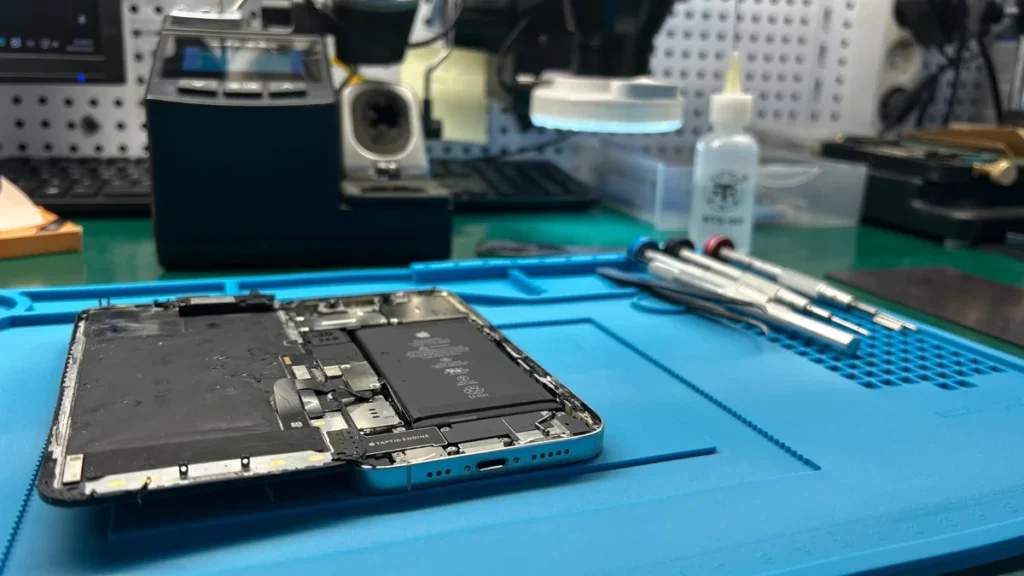
- Monta la pantalla nueva en el iPhone. Sigue el procedimiento habitual de instalación. Si trabajas con un iPhone X, 11 o 12, recuerda transferir también el flex del sensor de luz y proximidad de la pantalla original para conservar el Face ID.
- Verifica que True Tone funciona. Enciende el iPhone y ve a Ajustes > Pantalla y Brillo. El interruptor de True Tone debe aparecer disponible. Actívalo y desactívalo para confirmar que responde.
- Prueba bajo distintas condiciones de luz. Mueve el iPhone entre zonas con luz cálida (bombilla incandescente) y luz fría (fluorescente o luz de día). Con True Tone activado, deberías notar cómo la temperatura de color de la pantalla se adapta sutilmente.
El procedimiento es simple. Conectas la original, Read. Conectas la nueva, Write. Verificas en Ajustes. No tiene más misterio si los conectores están limpios y esperas a que el programador confirme cada operación.
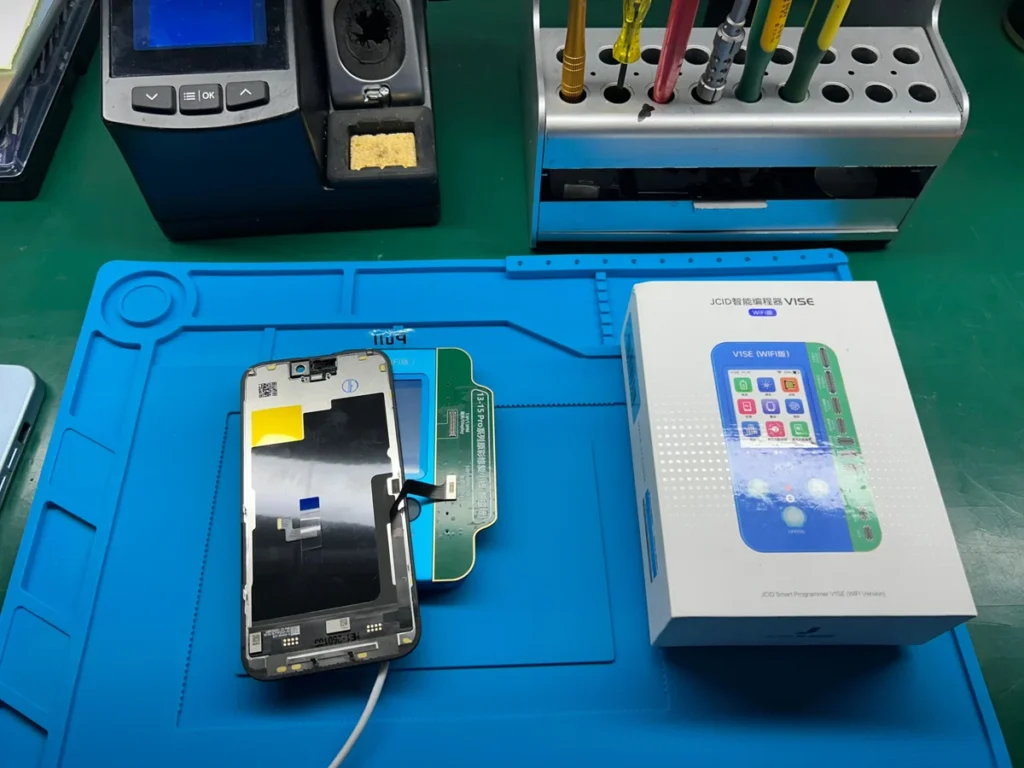
Si quieres asegurarte de que no se te escapa ningún detalle en el montaje completo, tenemos una checklist de instalación y control de calidad que cubre todo el proceso de principio a fin.
Solución de problemas en la transferencia de True Tone
El proceso es sencillo cuando todo va bien. Pero a veces no va bien, y ahí es donde muchos técnicos se frustran. Estos son los problemas más frecuentes que vemos en el taller y cómo resolverlos.
El programador no lee la pantalla original
Este es el error que más consultas genera. Conectas la pantalla original, pulsas Read y el programador devuelve un error o simplemente no detecta nada. La reacción natural es pensar que la pantalla está dañada o que el programador falla. En la mayoría de casos, ninguna de las dos cosas es cierta.
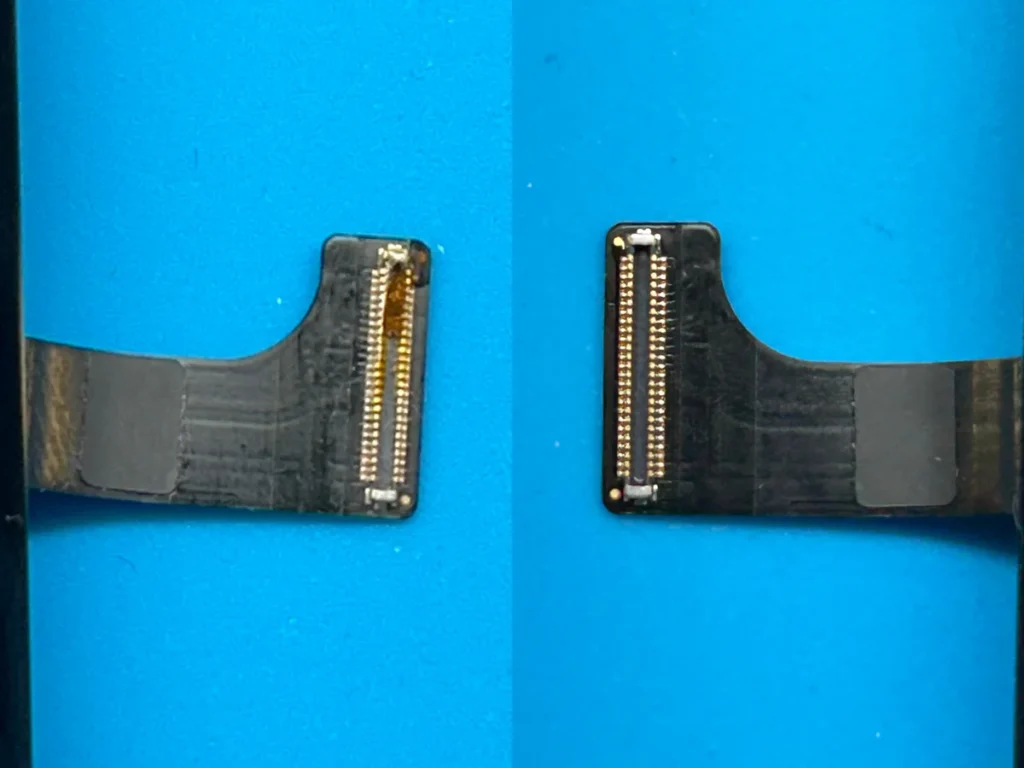
Causa habitual: conectores del flex sucios o mal asentados. El polvo, la grasa de los dedos o residuos microscópicos pueden impedir el contacto eléctrico correcto. También es posible que el flex no esté bien insertado en el zócalo del programador.
Solución:
- Desconecta la pantalla del programador.
- Limpia los contactos del flex con un bastoncillo humedecido en alcohol isopropílico al 99%.
- Deja que evapore completamente (unos segundos).
- Reconecta asegurándote de que el flex asienta bien en el zócalo.
- Vuelve a intentar el Read.
Segunda causa posible: flex dañado físicamente o pantalla con fallo real en la EEPROM. Esto es mucho menos frecuente, pero ocurre. Si después de limpiar sigue sin funcionar, inspecciona el flex en busca de cortes, dobleces severos o pistas levantadas.
True Tone no funciona después de programar
Has hecho el ciclo Read → Write, el programador confirmó OK en ambos pasos, montas la pantalla y al encender el iPhone la opción True Tone no aparece en Ajustes. ¿Qué ha fallado?
Antes de repetir todo el proceso, revisa estos puntos:
- Verifica que el programador confirmó «Write OK». A veces creemos que el proceso terminó, pero en realidad se interrumpió. Si no viste la confirmación explícita, repite el Write.
- Comprueba que la pantalla nueva es realmente compatible. Este es un error más común de lo que parece. Algunas pantallas InCell normales se venden etiquetadas de forma confusa, y el técnico cree estar montando una pantalla compatible cuando no lo es. Si es InCell estándar (no BF8), True Tone no funcionará por mucho que programes.
- Reinicia el iPhone. En ocasiones, iOS tarda en detectar los nuevos datos de la EEPROM. Un reinicio forzado puede resolver el problema.
- Repite el ciclo completo. Si todo lo anterior está correcto, vuelve a hacer Read de la original y Write en la nueva. A veces un fallo de comunicación durante la escritura corrompe los datos sin generar error visible.
¿Se puede recuperar True Tone sin la pantalla original?
Esta pregunta surge cuando el cliente llega con la pantalla original rota en pedazos, o cuando un técnico descartó la pantalla vieja antes de transferir los datos. La respuesta corta: las opciones son muy limitadas.
Sin la pantalla original, no hay EEPROM de donde copiar los datos de calibración específicos de ese iPhone. No existe una base de datos universal con las calibraciones de cada dispositivo.
Dicho esto, hay algunas alternativas:
Opción A: Backup previo de un SAT. Si el iPhone pasó anteriormente por un taller que guardó una copia de la EEPROM (algunos programadores permiten exportar los datos), podrías recuperarla. En la práctica, esto es muy raro.
Opción B: Valores genéricos. Algunos programadores permiten escribir una calibración «por defecto» en la pantalla nueva. True Tone funcionará, pero no con la calibración original del dispositivo. El ajuste será genérico, no personalizado. Mejor que nada, pero no es lo mismo.
Opción C: Pantalla Excellent con IC Original. Si montas una pantalla Excellent que incluye el IC Original de fábrica, iOS puede reconocerla y habilitar True Tone con una calibración estándar. De nuevo, no es la calibración específica del dispositivo, pero la función estará disponible.
La mayoría de problemas se resuelven limpiando conectores o verificando que la pantalla sea realmente compatible. Y si no tienes la pantalla original, las opciones para recuperar True Tone son limitadas. Mejor prevenir que lamentar.
Para finalizar
Transferir el True Tone es un proceso de menos de tres minutos que marca la diferencia entre una reparación correcta y una incompleta. El procedimiento es simple: Read de la pantalla original, Write en la nueva, verificación en Ajustes. Si el programador no lee, limpia los conectores. Si True Tone no aparece tras programar, verifica que la pantalla sea realmente compatible.
Lo importante es tener claro qué pantallas soportan la función (BF8, Hard OLED, Soft OLED, Excellent) y cuáles no (InCell normal). Y nunca descartar la pantalla original hasta confirmar que todo funciona.Si quieres profundizar en las diferencias entre tipos de pantallas de repuesto para iPhone, tenemos una guía completa de tipos y calidades que cubre todas las tecnologías, sus ventajas y para qué perfil de cliente encaja cada una.
Preguntas frecuentes sobre la transferencia de True Tone
¿Qué programador es mejor para True Tone: JCID o QianLi?
Ambos funcionan correctamente para transferir True Tone. El JCID V1S/SE y el QianLi iCopy son los más utilizados en talleres y SATs. La elección depende principalmente de disponibilidad, precio y preferencia personal. También existe Mechanic como alternativa fiable. En nuestra experiencia, cualquiera de los tres hace el trabajo sin problemas si sigues el procedimiento correctamente.
¿Cuánto tarda el proceso de transferir True Tone?
El ciclo completo de Read → Write tarda menos de dos minutos si los conectores están limpios y el programador funciona correctamente. La verificación posterior en Ajustes añade un minuto más. En total, estamos hablando de un proceso de tres minutos como máximo. El tiempo real lo pierdes si tienes que limpiar conectores o repetir pasos por errores evitables.
¿Puedo transferir True Tone a varias pantallas con los mismos datos?
Técnicamente sí, el programador te permite hacer Write en tantas pantallas como quieras con los mismos datos almacenados. Pero no tiene sentido práctico. Los datos de True Tone están calibrados para un iPhone específico. Si usas esa calibración en otro dispositivo, el ajuste de color no será preciso. Cada iPhone necesita los datos de su propia pantalla original.
¿El True Tone afecta a Face ID?
No, son sistemas completamente independientes. True Tone gestiona la calibración de color de la pantalla, mientras que Face ID depende del módulo TrueDepth (cámara frontal, proyector de puntos y sensor de infrarrojos). Sin embargo, en los modelos iPhone X, 11 y 12, el flex del sensor de luz y proximidad sí afecta a Face ID y debe reutilizarse de la pantalla original. Transferir True Tone no influye en el funcionamiento de Face ID.
¿Qué pasa si no transfiero el True Tone?
La pantalla funcionará con normalidad. Táctil, imagen, brillo, colores: todo operativo. Lo único que ocurre es que la opción True Tone no aparecerá en Ajustes > Pantalla y Brillo. El cliente no podrá activar el ajuste automático de tonos según la luz ambiental. Para algunos usuarios esto es irrelevante; para otros, especialmente los que trabajan mucho con el móvil o son sensibles a la fatiga visual, es una función que echan en falta.