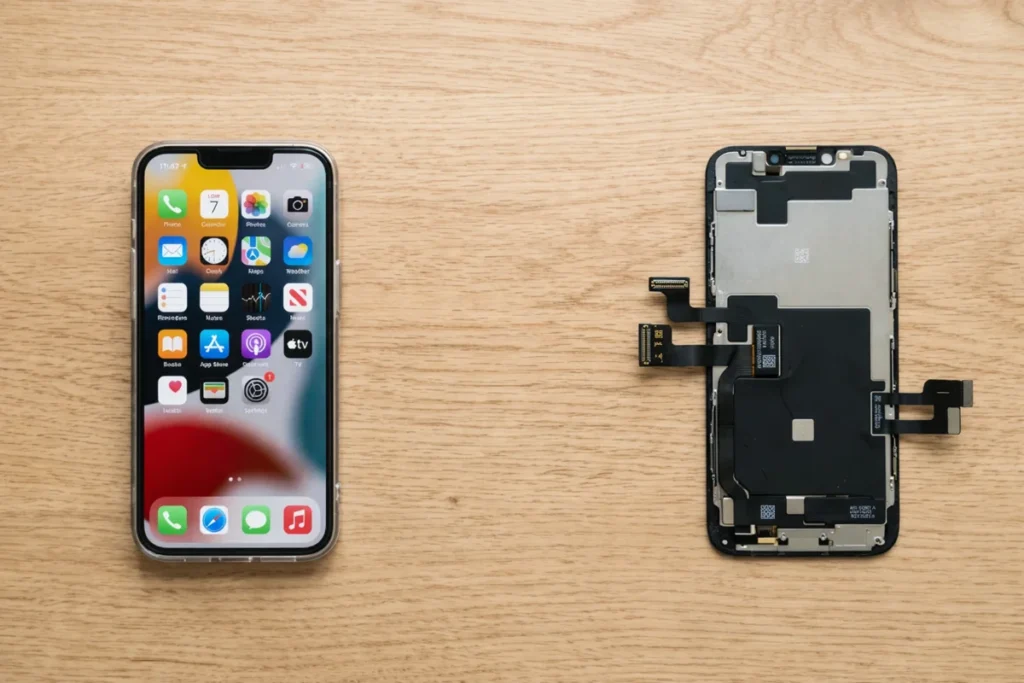
Cambiar una pantalla de iPhone es una operación que cualquier técnico domina. Hacerlo sin dejar cabos sueltos (Face ID, True Tone, ghost touch, fugas de luz) es lo que separa a un taller profesional de uno que improvisa. Este protocolo en tres fases (preparación, instalación y control de calidad) cubre los puntos de fallo que más RMAs generan y se ejecuta en menos de 5 minutos adicionales por reparación.
No es una guía para aprender a reparar. Es la checklist que te asegura que no se te escapa nada cuando ya sabes hacerlo.
Antes de abrir el iPhone: preparación y herramientas
Lo que haces antes de tocar el dispositivo determina el resultado tanto como la propia instalación. Tres cosas: herramientas correctas, protección ESD y un diagnóstico previo que te sirva de referencia.
Kit de herramientas esenciales
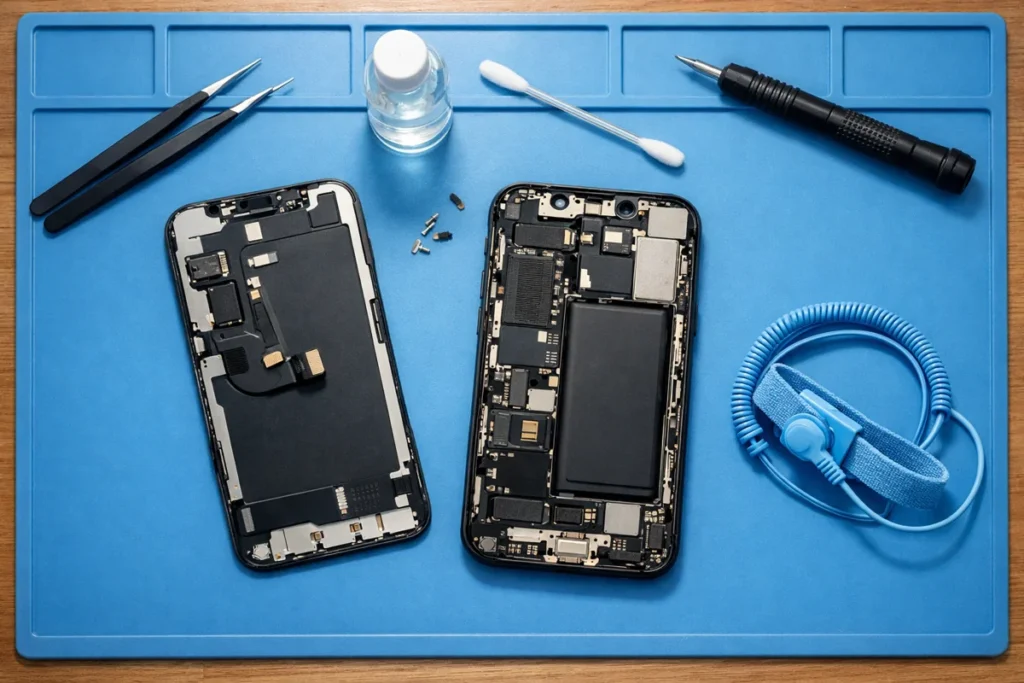
No necesitas un taller de 50.000 €. Pero sí necesitas lo básico en buenas condiciones:
| Herramienta | Para qué | ¿Imprescindible? |
| Destornillador pentalobe (P2) | Tornillos inferiores del iPhone | Sí |
| Destornillador tri-wing (Y000) | Tornillos internos de soportes de flex | Sí |
| Ventosa + pick/spudger | Separar la pantalla del chasis | Sí |
| Pinzas antiestáticas (ESD-safe) | Manipular flex y conectores | Sí |
| IPA al 99% + bastoncillos | Limpiar conectores y pads de flex | Sí |
| Lupa o microscopio | Inspeccionar pads y detectar daños | Recomendable |
| Pistola de calor / iOpener | Ablandar adhesivo del panel | Recomendable |
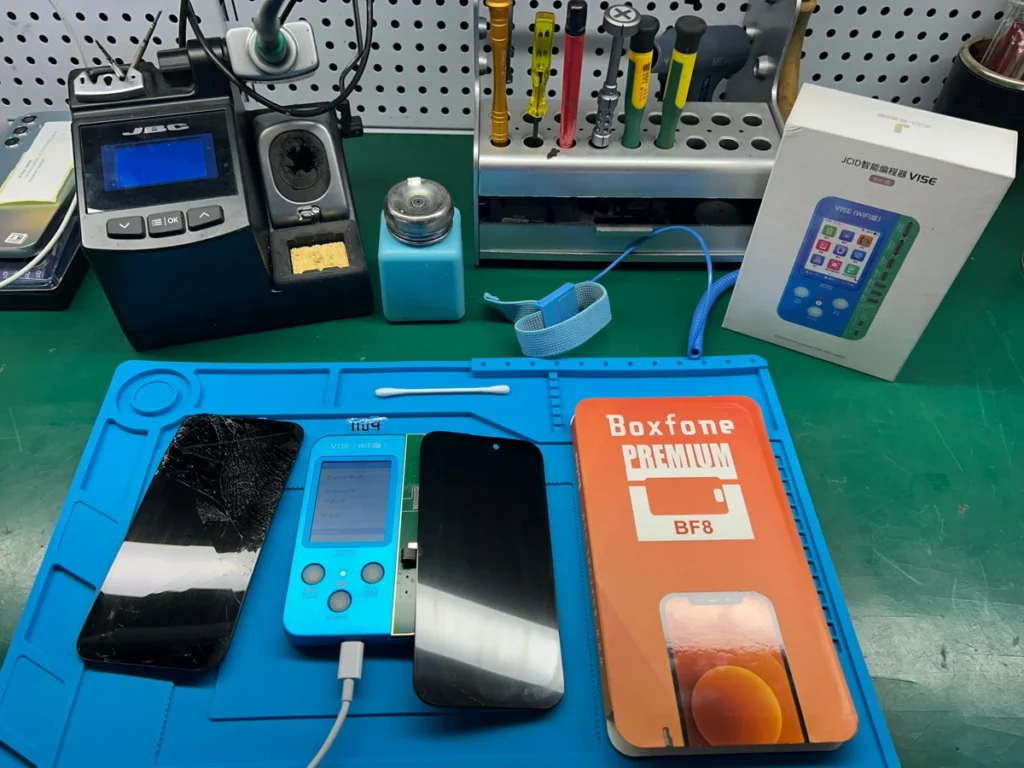
| Programador (JCID, QianLi) | Transferir True Tone a la pantalla nueva | Sí (si montas BF8 u OLED) |
Consejo de taller: «Un destornillador pentalobe desgastado redondea las cabezas de los tornillos. Si notas que patina, cámbialo. Son céntimos comparado con el tiempo que pierdes extrayendo un tornillo dañado.»
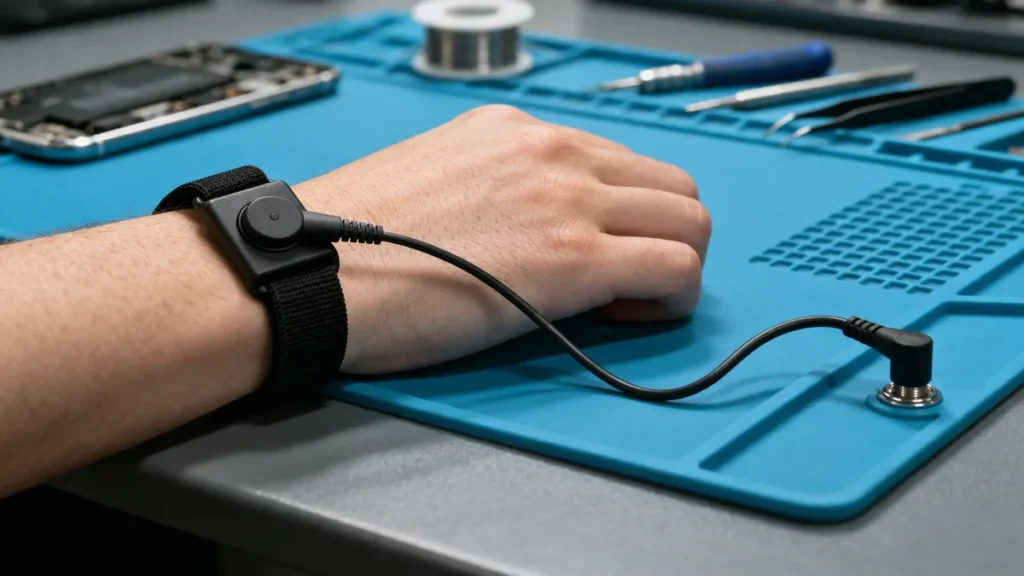
Protección ESD: por qué no es opcional
La protección ESD (protección contra descargas electrostáticas) es el paso que más técnicos se saltan y el que más daños invisibles provoca. Una descarga que ni siquiera sientes, por debajo de los 3.500 V que el cuerpo humano detecta, puede dañar el IC táctil de la pantalla.
El resultado: un ghost touch que no se soluciona reconectando el flex, porque el daño está en el chip, no en la conexión. Y eso sí es una pantalla para tirar.
El setup mínimo es una pulsera antiestática conectada a tierra y un tapete ESD en el banco de trabajo. Coste: menos de 15 €. Coste de una pantalla dañada por ESD: entre 20 € y 120 € según la calidad.
Diagnóstico previo del dispositivo
Antes de abrir, verifica y anota el estado actual del iPhone. Este paso te protege ante reclamaciones del cliente («antes funcionaba bien»):
- True Tone: Ajustes > Pantalla y Brillo. ¿Aparece la opción? ¿Está activa? Anótalo.
- Face ID: Ajustes > Face ID y código. ¿Está configurado y funcional?
- Pantalla actual: ¿Tiene manchas, líneas o ghost touch previos? Si los tiene, documéntalo con foto.
- Modelo y versión iOS: Algunos modelos tienen particularidades. Face ID requiere transferencia de flex en series X, 11 y 12.
Si trabajas con diferentes calidades de pantallas de repuesto para iPhone, este diagnóstico previo te permite comparar el «antes» con el «después» y confirmar que la reparación ha ido bien.
Durante la instalación: los pasos que evitan problemas
Ya tienes el iPhone abierto y la pantalla nueva sobre el tapete. Ahora vienen los cuatro pasos que determinan si esta reparación acaba bien a la primera o genera un retrabajo.
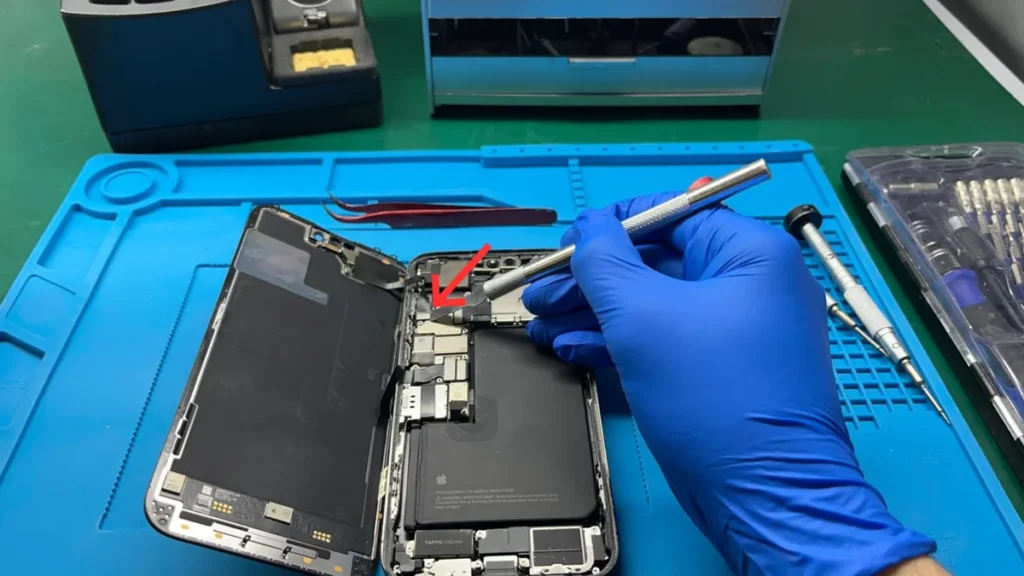
Desconectar la batería: siempre el primer paso
Antes de tocar cualquier conector de pantalla, desconecta la batería. Siempre. Sin excepción.
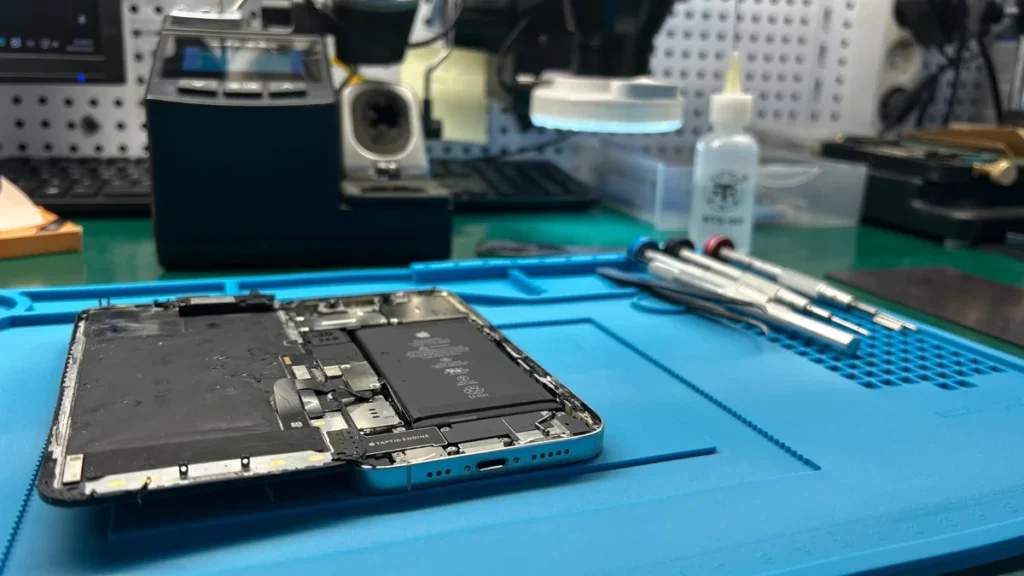
Manipular un flex con la batería conectada puede provocar un cortocircuito que dañe el IC táctil de la placa base, un componente que no se reemplaza sin microsoldadura. Si se daña, el ghost touch resultante no se arregla cambiando la pantalla: el problema está en la placa.
Desconectar la batería toma 10 segundos. Reparar una placa, si es que se puede, lleva horas y cuesta más que la propia pantalla.
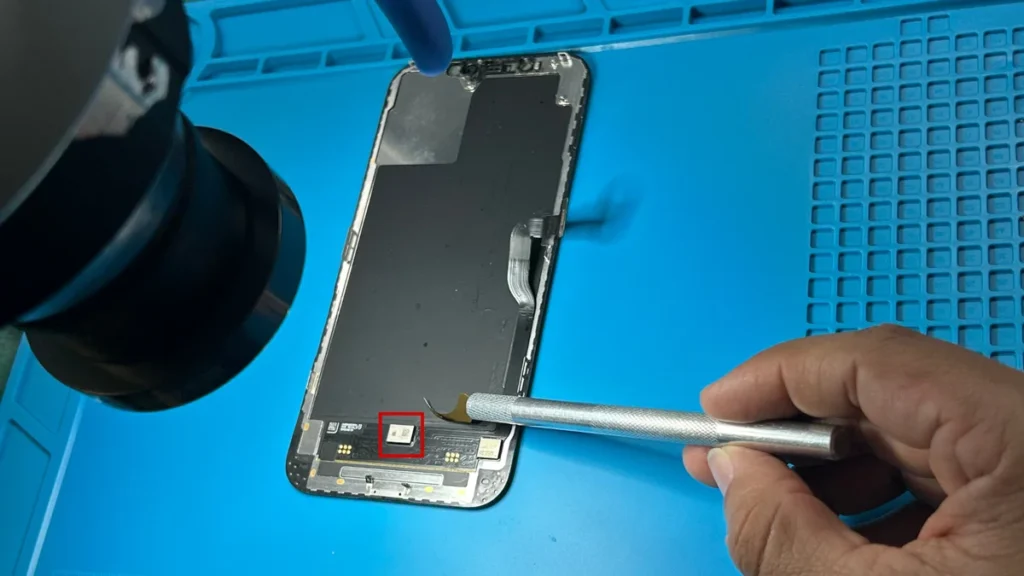
Conservar el flex de Face ID (iPhone X–12)
En los iPhone X, 11 y 12, el flex del sensor de luz y proximidad está adherido a la pantalla original con adhesivo. Este componente está serializado: el iPhone lo reconoce como «suyo» y no acepta uno nuevo, ni siquiera si es original de Apple.
Si no lo transfieres a la pantalla nueva, Face ID deja de funcionar. Sin solución posible.
El procedimiento requiere despegar el flex de la pantalla vieja aplicando calor controlado (con estación de calor o manta térmica) para ablandar el adhesivo, y después instalarlo en la pantalla nueva. Es el paso que más riesgo tiene de toda la reparación: si aplicas demasiado calor o fuerzas el flex, puedes dañarlo de forma irreversible.
Para el procedimiento detallado, consulta nuestra guía para conservar Face ID al cambiar la pantalla del iPhone.
Transferir True Tone antes de montar
El True Tone es la función que ajusta automáticamente el balance de blancos según la luz ambiental. Sus datos de calibración están almacenados en la EEPROM de la pantalla original y no se copian solos a la nueva.
Si montas una pantalla compatible (BF8, Soft OLED, Hard OLED o Excellent), puedes transferir estos datos con un programador (JCID, QianLi, Mechanic). El ciclo es simple: conectar la pantalla original y pulsar Read; conectar la nueva y pulsar Write. 30 segundos.
Si no lo haces, la opción True Tone desaparece de los Ajustes. No es un defecto de la pantalla: simplemente no tiene los datos de calibración. El cliente lo nota y vuelve al taller.
Para el tutorial completo con resolución de errores, consulta nuestra guía de transferencia de True Tone con programador.
Nota: Las pantallas InCell normales no son compatibles con True Tone. En ese caso, no hay nada que transferir.
Conectar los flex: recto, firme y con clic
Este es el paso que parece obvio y que sin embargo causa la mayoría de problemas post-instalación. Un flex que «parece» conectado pero tiene contacto parcial provoca ghost touch, pantalla negra o táctil errático.
El procedimiento correcto:
- Inspecciona los pads del conector en el flex y en la placa con la lupa. Si ves polvo, residuos o huellas, limpia con IPA al 99% y deja secar.
- Inserta el flex recto, perpendicular al conector. No fuerces ni insertes en ángulo.
- Verifica el clic. Cuando el clip cierra, debes notar un pequeño clic de encaje. Si no lo notas, desconecta y repite.
- Revisa el recorrido del flex antes de cerrar. Ningún flex debe quedar doblado en ángulo forzado, atrapado entre la batería y el chasis, ni presionado por los soportes metálicos.
Dato de taller: «Tres de cada cuatro RMAs que recibimos se habrían evitado con una reconexión limpia del flex. No es que la pantalla venga mal: es que el conector no quedó bien asentado.»
Control de calidad: testea antes de cerrar el dispositivo
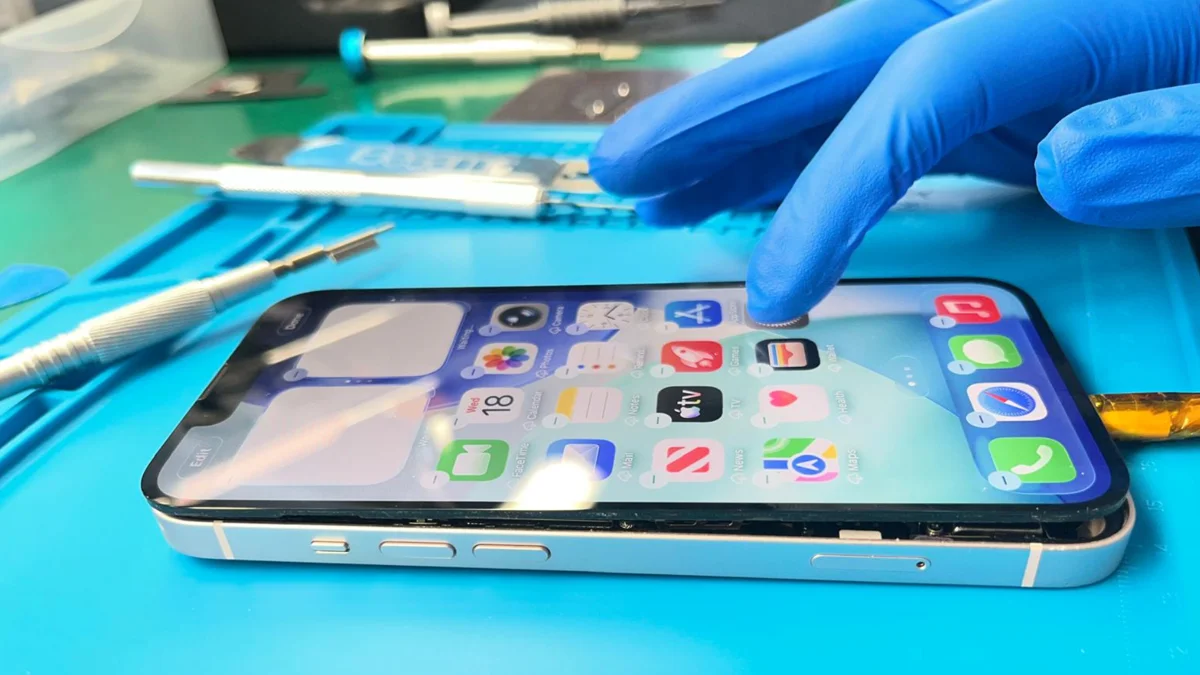
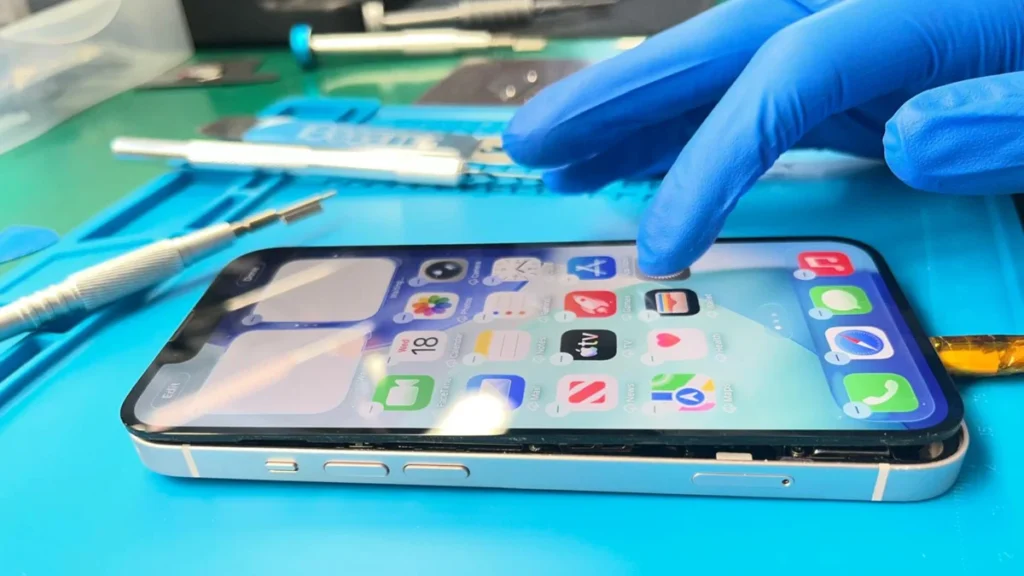
Aquí es donde la diferencia se nota. Un QC (control de calidad) de 2 minutos con el dispositivo aún abierto te ahorra una hora de retrabajo si algo falla después de pegar la pantalla. Conecta la batería, enciende el iPhone y verifica cada punto antes de aplicar el adhesivo.
Verificar imagen, brillo y colores
El primer test visual es el más rápido. Abre la pantalla con distintos fondos y busca anomalías:
- Fondo blanco: busca manchas amarillas, tintes de color o zonas con brillo desigual.
- Fondo negro: busca fugas de luz en los bordes (en pantallas InCell) o píxeles que no apagan (en OLED).
- Foto con colores variados: verifica que los colores se ven naturales y uniformes en toda la superficie.
- Brillo al máximo y al mínimo: confirma que el rango completo funciona sin parpadeos.
Clave: si detectas manchas o defectos en este punto, con la pantalla aún sin pegar, es un defecto de fabricación del panel. Documéntalo con foto y tramita el RMA. Es legítimo.
Testear el táctil y descartar ghost touch
El ghost touch (toque fantasma) es el fallo post-instalación más frecuente y el que más RMAs innecesarios genera. Detectarlo antes de cerrar es sencillo:
- Abre la app Notas y deja el iPhone sobre la mesa sin tocarlo durante 10 segundos. Si aparecen trazos o puntos, tienes ghost touch.
- Abre el teclado y pulsa cada tecla, una por una. Verifica que cada pulsación registra correctamente.
- Recorre los bordes de la pantalla con el dedo. Las zonas muertas suelen aparecer en los extremos.
Si detectas ghost touch, no cierres el dispositivo. Desconecta la batería, limpia los pads del conector con IPA y reconecta el flex verificando el clic. En la mayoría de casos, el problema desaparece. Para un diagnóstico más completo, consulta nuestra guía de diagnóstico de ghost touch, pantalla negra y manchas en iPhone.
Comprobar True Tone y Face ID
Dos verificaciones rápidas en los Ajustes del iPhone:
True Tone: ve a Ajustes > Pantalla y Brillo. Si la opción aparece y se puede activar/desactivar, la transferencia fue correcta. Si no aparece, revisa la programación o confirma que la pantalla instalada es compatible (BF8, Soft OLED, Hard OLED o Excellent).
Face ID: ve a Ajustes > Face ID y código. Si aparece como configurado y funcional, el flex del sensor se transfirió bien. Si dice «Face ID no está disponible», revisa la conexión del flex. Esto solo aplica a iPhone X, 11 y 12.
Buscar fugas de luz en pantallas InCell
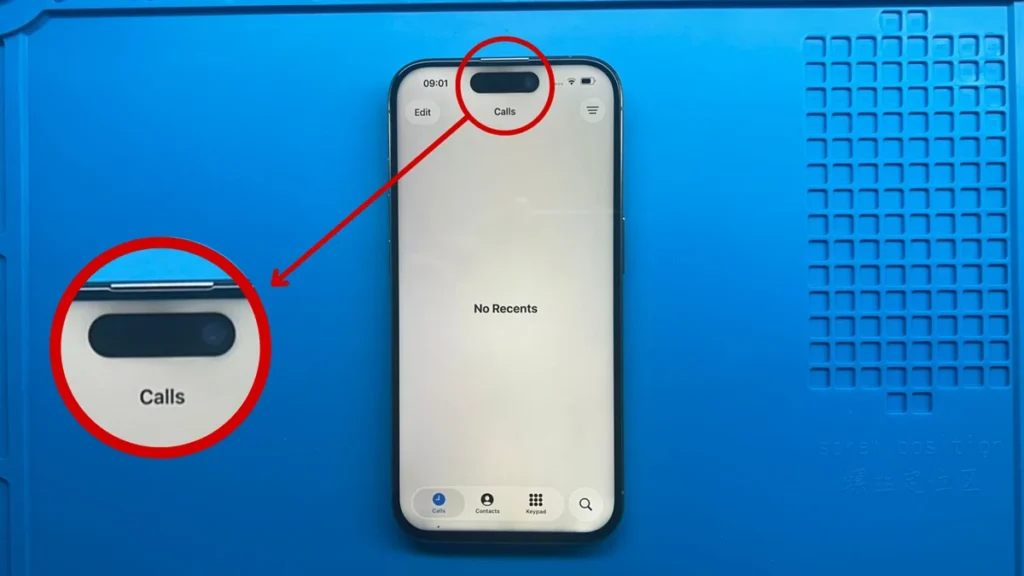
Las fugas de luz (backlight bleed) son zonas donde la retroiluminación se filtra de forma desigual, creando áreas más brillantes en los bordes de la pantalla. Es un defecto exclusivo de pantallas LCD/InCell: las OLED no lo tienen porque cada píxel emite su propia luz.
Para detectarlas:
- Abre una app con fondo completamente negro (o una foto negra).
- Sube el brillo al máximo.
- Lleva el iPhone a una zona oscura o tapa la luz ambiental.
- Observa los bordes: las fugas aparecen como halos o zonas más claras, normalmente en esquinas.
Fugas de luz leves son normales en pantallas InCell y no justifican un RMA. Fugas severas, visibles con brillo medio en condiciones normales de luz, sí indican un defecto de panel o un exceso de presión en el montaje.
La checklist completa en una tabla
Todo el protocolo resumido en una tabla. Tres fases, catorce verificaciones. Guárdala o imprímela para tenerla a mano en cada reparación.
| Fase | Paso | Verificación |
| Pre | Preparar herramientas | Pentalobe, tri-wing, spudger, IPA, lupa, programador |
| Pre | Conectar protección ESD | Pulsera antiestática + tapete conectados a tierra |
| Pre | Diagnóstico previo | Anotar estado de True Tone, Face ID y pantalla actual |
| Pre | Informar al cliente | Posible pérdida de sellado IP tras abrir el dispositivo |
| Durante | Desconectar batería | Confirmado antes de tocar cualquier flex |
| Durante | Conservar flex Face ID (X–12) | Flex del sensor transferido a pantalla nueva |
| Durante | Transferir True Tone | Read (original) → Write (nueva) → verificar en Ajustes |
| Durante | Conectar flex con clic | Todos los flex insertados rectos, clic de encaje confirmado |
| Durante | Revisar recorrido de flex | Ningún flex doblado, atrapado ni presionado |
| Post (QC) | Verificar imagen | Fondo blanco, negro, colores: sin manchas ni tintes |
| Post (QC) | Testear táctil / ghost touch | App Notas sin tocar 10 s + teclado completo + bordes |
| Post (QC) | Comprobar True Tone | Opción visible en Ajustes > Pantalla y Brillo |
| Post (QC) | Comprobar Face ID (si aplica) | Funcional en Ajustes > Face ID y código |
| Post (QC) | Buscar fugas de luz (InCell) | Fondo negro + brillo máximo + entorno oscuro |
Dato de taller: «Este QC de 2 minutos es lo que diferencia a un taller que devuelve pantallas de uno que no. Desde que lo implementamos como obligatorio, nuestro ratio de devoluciones bajó drásticamente.»
Los errores que más RMAs generan
Después de procesar miles de devoluciones, los tres errores que vemos una y otra vez son siempre los mismos. Ninguno es un defecto de la pantalla.
| Error | Consecuencia | Cómo evitarlo |
| No desconectar la batería | Cortocircuito → daño en IC táctil de la placa (irreparable sin microsoldadura) | Desconectar SIEMPRE antes de manipular flex |
| No transferir el flex de Face ID | Face ID deja de funcionar permanentemente (iPhone X–12) | Transferir el flex del sensor a la pantalla nueva |
| No testear antes de cerrar | Ghost touch o defectos no detectados → doble trabajo | QC completo con dispositivo abierto |
Un RMA te cuesta mínimo 30 minutos entre desmontar, embalar y esperar la resolución. Este protocolo te cuesta 5. La diferencia en productividad se nota al final del mes, especialmente si gestionas un volumen alto de reparaciones.
Si trabajas con pantallas de repuesto BF8 para iPhone, además cuentas con la garantía de por vida de Boxfone y un control de calidad individual antes del envío. Menos defectos de fábrica, menos sorpresas en el banco de trabajo.
Y si prefieres que lo hagamos nosotros o necesitas subcontratar reparaciones complejas, nuestro servicio técnico en Coslada trabaja con tarifas especiales para SATs. Reballing, trasplantes de IC, restauración de pantallas: las reparaciones que no quieres o no puedes asumir en tu taller.
¿Qué herramientas necesito para cambiar la pantalla de un iPhone?
Como mínimo: destornillador pentalobe P2, tri-wing Y000, ventosa con pick o spudger, pinzas antiestáticas, alcohol isopropílico (IPA) al 99% y pulsera antiestática con tapete ESD. Si montas pantallas BF8 u OLED, también necesitas un programador (JCID, QianLi o Mechanic) para transferir el True Tone.
¿Por qué es obligatoria la protección ESD al cambiar la pantalla?
Una descarga electrostática imperceptible puede dañar el IC táctil de la pantalla, provocando ghost touch irreparable que no se soluciona reconectando el flex. La protección mínima (pulsera antiestática + tapete ESD) cuesta menos de 15 € y evita daños que pueden superar los 100 € por pantalla.
¿Cómo compruebo que True Tone funciona después de cambiar la pantalla?
Ve a Ajustes > Pantalla y Brillo. Si la opción True Tone aparece y se puede activar o desactivar, la transferencia de datos fue correcta. Si no aparece, revisa que hayas completado el ciclo Read/Write con el programador y que la pantalla instalada sea compatible (BF8, Soft OLED, Hard OLED o Excellent).
¿Cómo verifico Face ID tras cambiar la pantalla del iPhone?
Ve a Ajustes > Face ID y código. Si Face ID aparece como configurado y funcional, el flex del sensor de luz y proximidad se transfirió correctamente. Este paso solo aplica a iPhone X, 11 y 12, donde el flex está serializado y debe reutilizarse de la pantalla original.
¿Cómo detecto fugas de luz en una pantalla InCell nueva?
Abre una imagen con fondo completamente negro, sube el brillo al máximo y observa en un entorno oscuro. Las fugas de luz aparecen como halos o zonas más brillantes en los bordes, normalmente en las esquinas. Fugas leves son normales en pantallas InCell. Fugas severas visibles con brillo medio justifican un RMA.