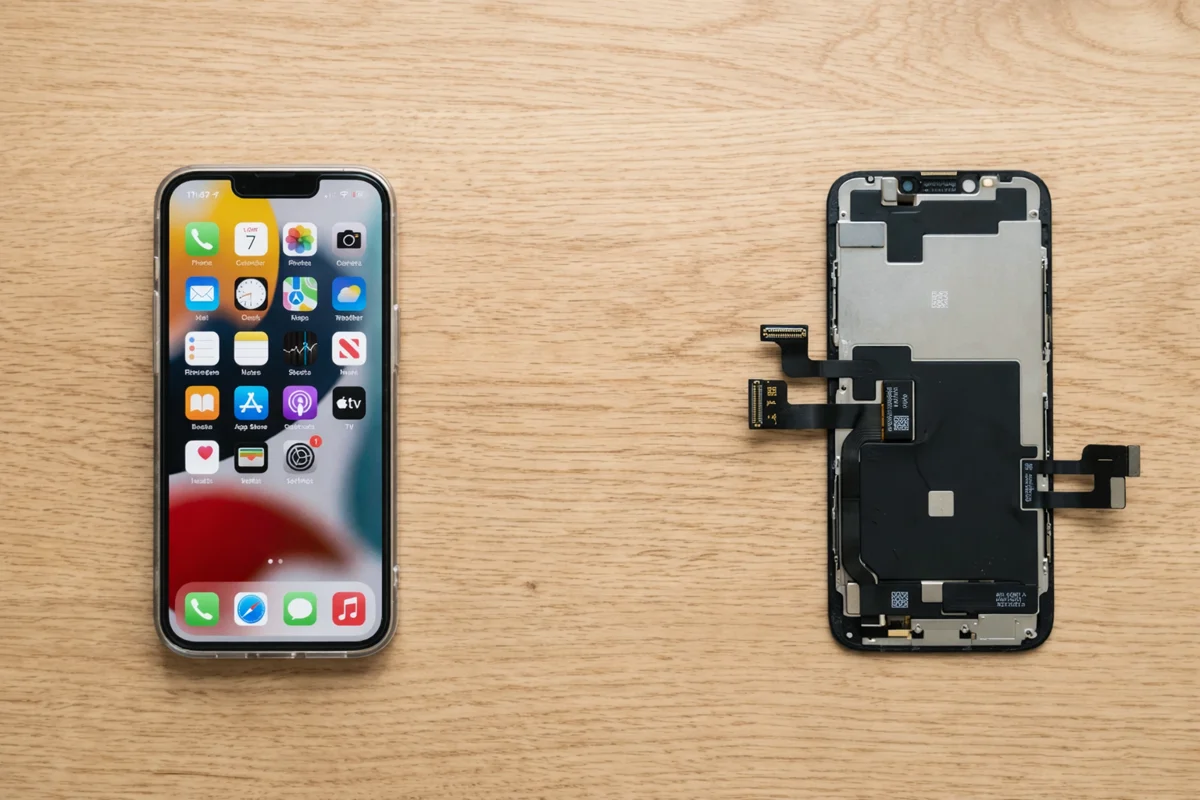
Te cambiaron la pantalla del iPhone hace unos días y tienes la sensación de que la batería se agota antes que antes. No te lo estás imaginando: es una de las quejas más frecuentes después de una reparación de pantalla. Pero la causa no siempre es la que piensas.
Sí, la pantalla nueva puede influir en el consumo de batería. Pero en muchos casos, el problema real es otro: una batería que ya estaba degradada, un ajuste de brillo que no funciona bien o una diferencia de tecnología entre la pantalla original y la nueva. En esta guía te explicamos las causas reales y qué puedes hacer para solucionarlo.
Lo primero: ¿es realmente culpa de la pantalla?
Antes de asumir que la pantalla nueva está gastando más batería, descarta lo más habitual: que la batería ya estuviera degradada antes del cambio de pantalla.
Compruébalo en tu iPhone: ve a Ajustes > Batería > Estado y carga de la batería. Si la capacidad máxima está por debajo del 80%, tu batería ya no rinde como nueva. Es posible que no lo notaras antes porque el desgaste es gradual, y coincida que después de cambiar la pantalla le prestas más atención al rendimiento del móvil.
Si la salud de la batería está por encima del 85% y aun así notas un consumo mayor, entonces sí conviene mirar la pantalla. También existe la posibilidad de que el consumo venga de un problema en la placa base del iPhone (un componente dañado o en cortocircuito parcial), aunque es menos habitual; en ese caso, solo un técnico con experiencia en microsoldadura puede diagnosticarlo. Descartada la placa, hay dos causas técnicas relacionadas con la pantalla que lo explican.
Causa 1: el tipo de pantalla que te han montado
Esta es la causa más importante y la que menos gente conoce. No todas las pantallas de repuesto funcionan con la misma tecnología, y eso afecta directamente al consumo de batería.
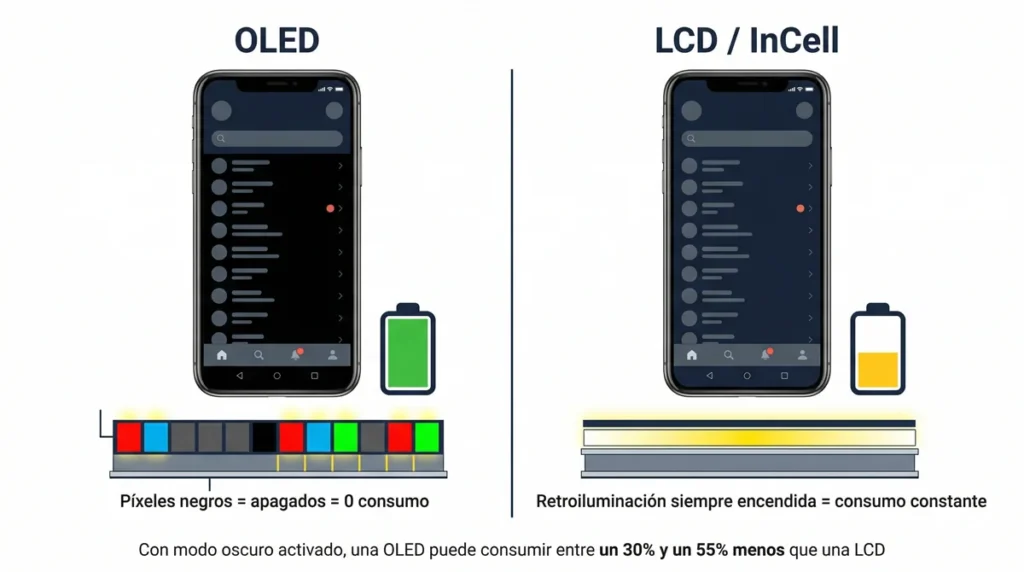
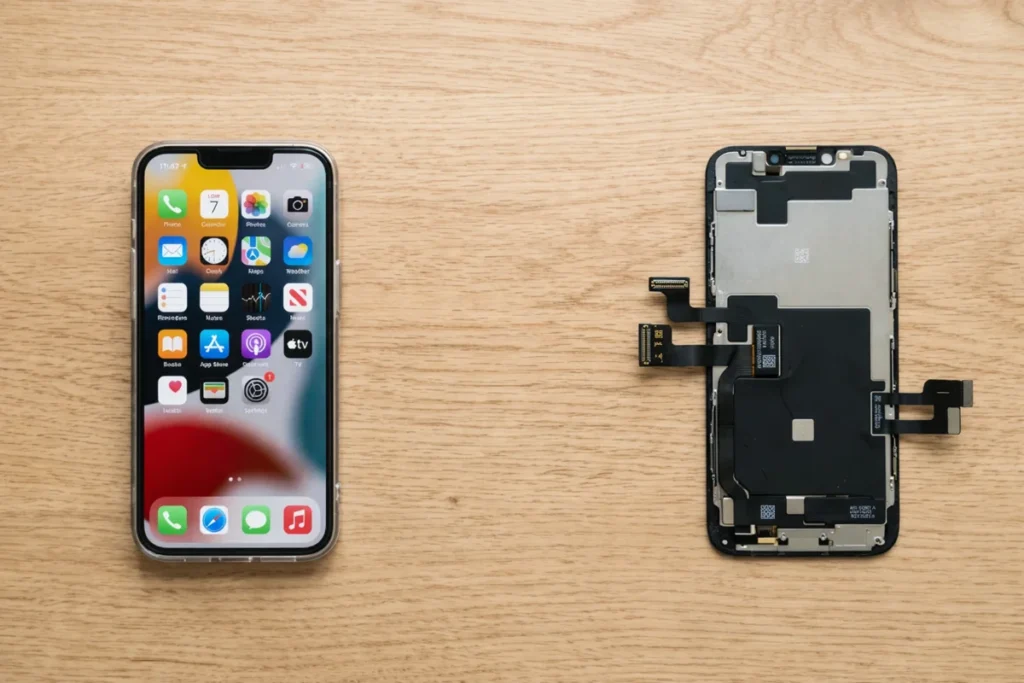
Los iPhone a partir del modelo X (excepto el XR, 11 y SE) traen de fábrica una pantalla OLED. Esta tecnología solo ilumina los píxeles que necesita: cuando muestra negro, esos píxeles están literalmente apagados y no consumen nada. Es una de las razones por las que el modo oscuro ahorra batería en estos modelos.
Si al reparar tu iPhone te montaron una pantalla LCD (también llamada InCell, que es más económica), esa pantalla funciona de forma diferente: tiene una retroiluminación que está siempre encendida, independientemente de lo que muestre en pantalla. Negro o blanco, la luz de fondo consume lo mismo.
El resultado: si usas mucho el modo oscuro, apps con fondo negro o simplemente consultas el móvil con frecuencia, una pantalla LCD puede consumir sensiblemente más que la OLED original. Según datos publicados por fuentes como Display Module, la diferencia puede llegar al 30-55% en contenido oscuro.
| Tipo de pantalla | Tecnología | Consumo en fondos oscuros | Consumo en fondos claros |
| Original iPhone (X en adelante) | OLED | Bajo (píxeles apagados) | Medio-alto |
| Repuesto OLED de calidad | OLED | Bajo (similar al original) | Medio-alto |
| Repuesto LCD / InCell | LCD | Medio-alto (retroiluminación siempre encendida) | Medio-alto |
| Repuesto LCD barato | LCD | Alto (retroiluminación menos eficiente) | Alto |
¿Qué puedes hacer? Pregunta a tu taller qué tipo de pantalla te montaron. Si tenías un iPhone con OLED y te pusieron una LCD, esa puede ser la causa principal. No significa que la pantalla sea mala, pero sí que consume de forma diferente. Si quieres entender mejor las diferencias entre tecnologías, puedes consultar esta comparativa entre pantallas InCell y OLED para iPhone.
Causa 2: el brillo automático no funciona correctamente
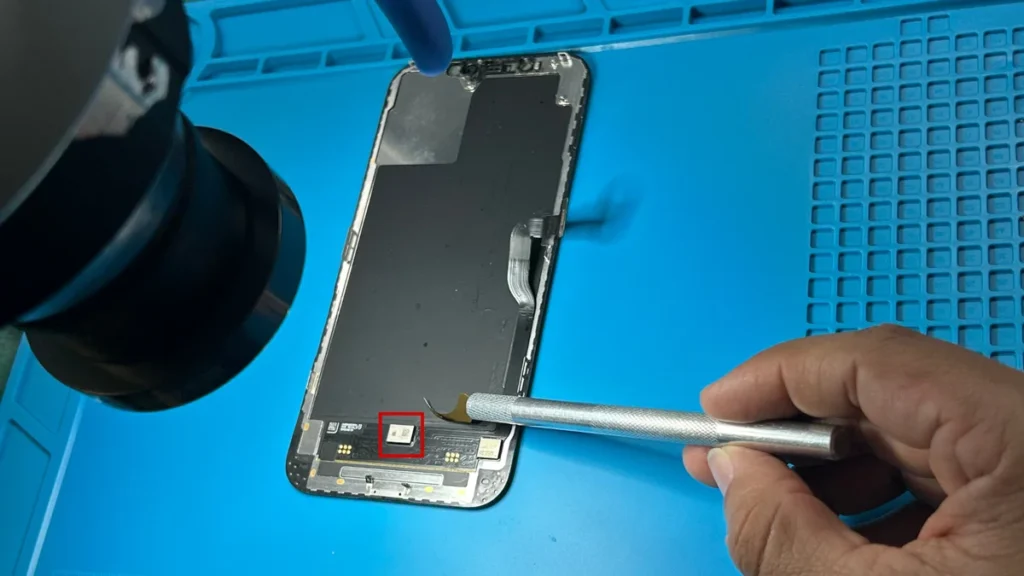
Esta es la causa más común y la más fácil de comprobar. El iPhone ajusta el brillo de la pantalla automáticamente según la luz del entorno gracias a un sensor frontal. Si la pantalla nueva no integra bien ese sensor, el brillo automático puede dejar de funcionar, y el brillo se queda fijo al nivel que tú lo pusieras manualmente.
El problema: muchos usuarios tienen el brillo bastante alto sin darse cuenta, y cuando el ajuste automático no lo corrige, la pantalla consume más de lo necesario durante todo el día.
Cómo comprobar si el brillo automático funciona
- Ve a Ajustes > Accesibilidad > Pantalla y tamaño del texto.
- Desplázate hasta abajo y busca Brillo automático. Asegúrate de que está activado.
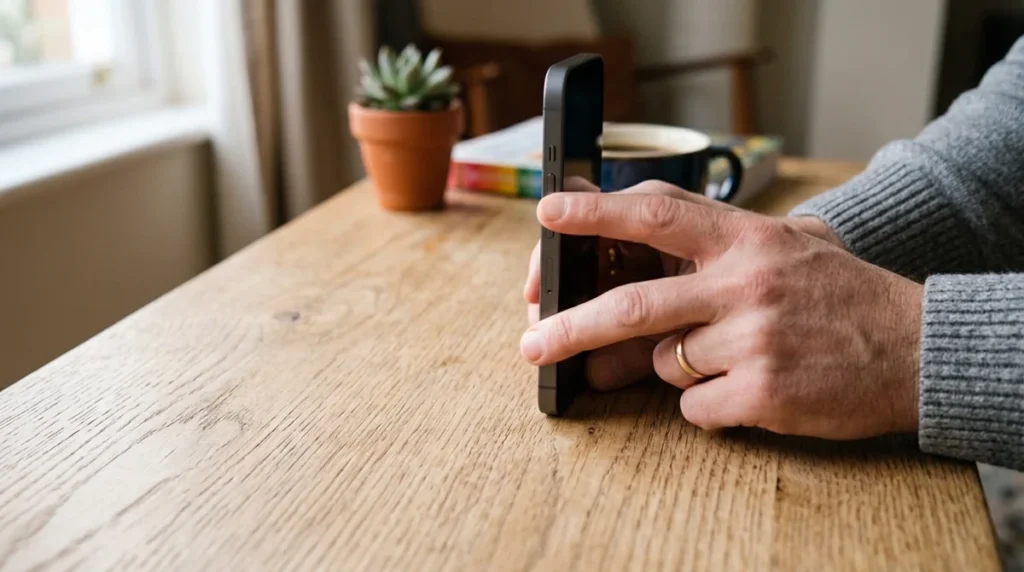
- Para comprobar que funciona: tapa el sensor frontal del iPhone (la zona junto a la cámara frontal, en la parte superior) con la mano. El brillo de la pantalla debería bajar visiblemente en unos segundos.
- Si no baja, el sensor de la pantalla nueva no está funcionando correctamente.
Puedes consultar la ubicación exacta del ajuste en la guía de accesibilidad de pantalla de Apple.
¿Qué puedes hacer? Si el brillo automático no responde, vuelve al taller y coméntalo. En algunos casos se soluciona reconectando el flex de la pantalla. Si el sensor de la pantalla nueva es de mala calidad, la única solución es montar una pantalla mejor.
Mientras tanto, como medida temporal puedes bajar el brillo manualmente al nivel que necesites. La diferencia en consumo es notable: pasar del 100% al 50% de brillo puede representar entre un 15% y un 25% más de autonomía.
5 cosas que puedes hacer ahora mismo
Si notas que la batería dura menos desde que te cambiaron la pantalla, comprueba esto antes de volver al taller:
- Comprueba la salud de la batería en Ajustes > Batería > Estado. Si está por debajo del 80%, el problema probablemente no es la pantalla.
- Verifica que el brillo automático funciona (Ajustes > Accesibilidad > Pantalla y tamaño del texto). Tapa el sensor con la mano y comprueba que el brillo baja.
- Activa el modo oscuro si tu pantalla es OLED (Ajustes > Pantalla y brillo). En pantallas OLED, el modo oscuro reduce el consumo de forma notable.
- Baja el brillo manualmente si el automático no funciona. Pasar del 100% al 50% ahorra más batería de lo que piensas.
- Pregunta a tu taller qué tipo de pantalla te montaron (LCD o OLED). Si la diferencia de consumo te importa, valora un upgrade a OLED.
Para profesionales: cómo prevenir esta queja desde el taller
Si eres técnico de reparación o diriges un SAT, sabes que «la batería dura menos» es una de las quejas que más se repiten después de un cambio de pantalla. Muchas veces no es culpa de tu trabajo, pero sí puedes prevenirla y gestionarla mejor.
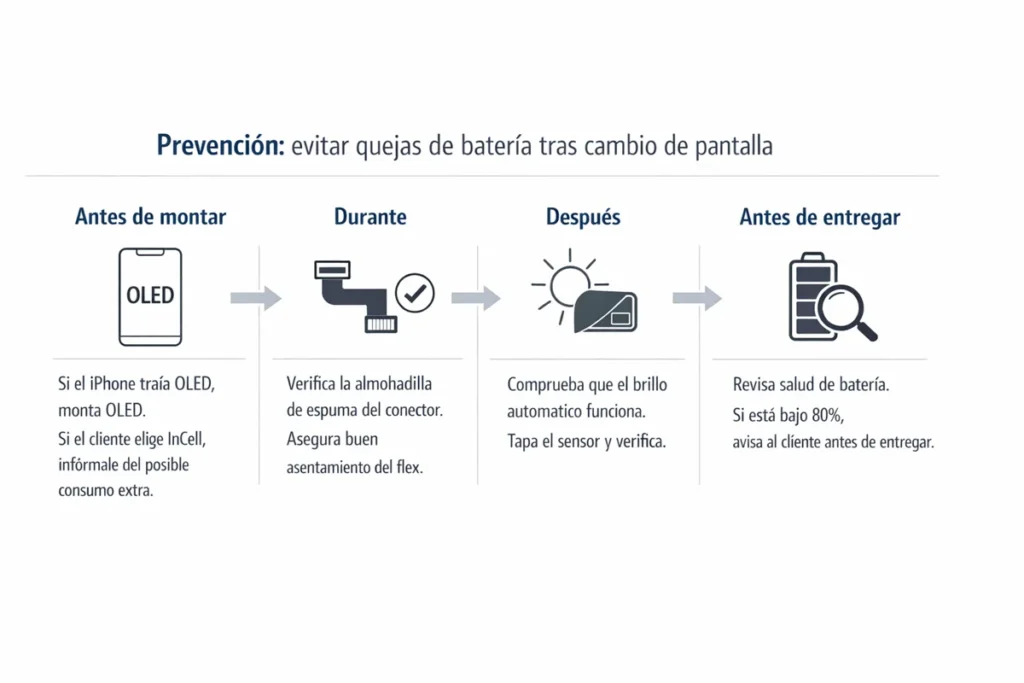
Checklist de prevención
- Antes de montar: si el iPhone traía OLED de fábrica, monta OLED siempre que sea posible. Si el cliente elige InCell por precio, infórmale de que puede notar algo más de consumo en modo oscuro.
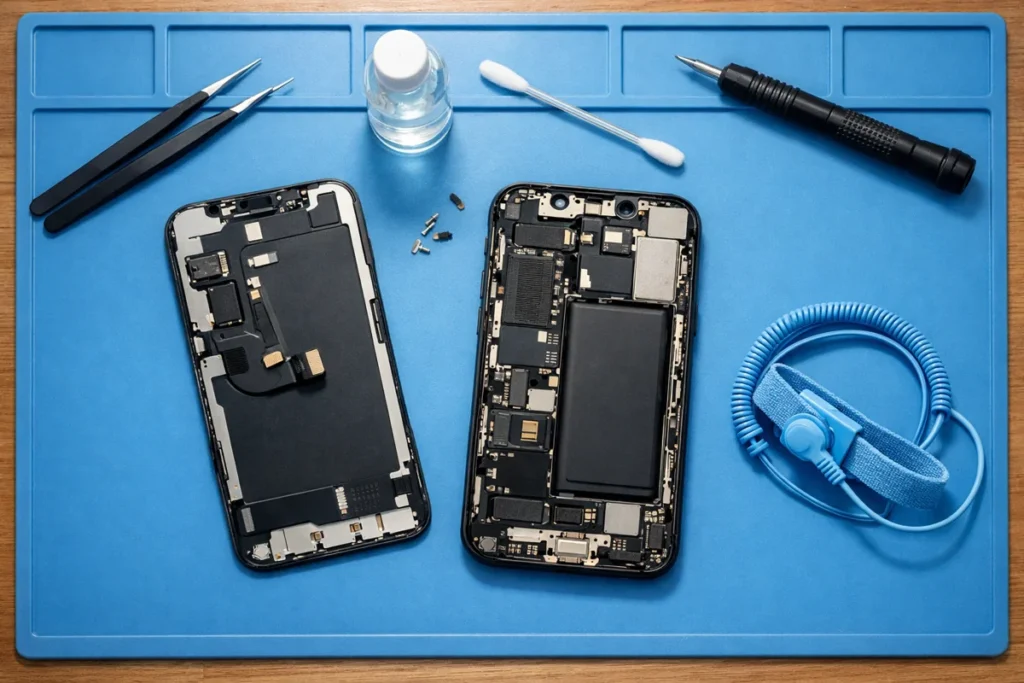
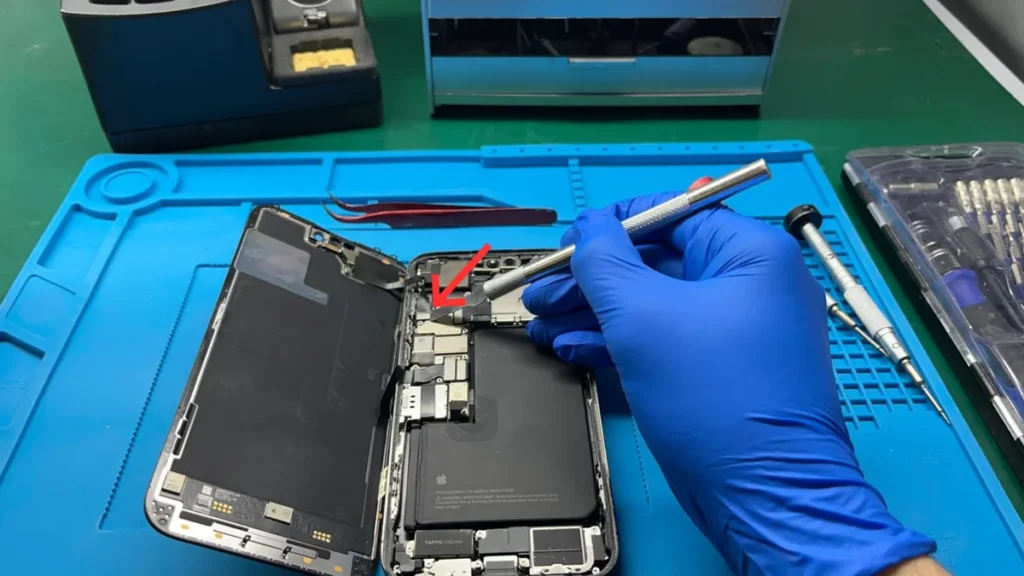
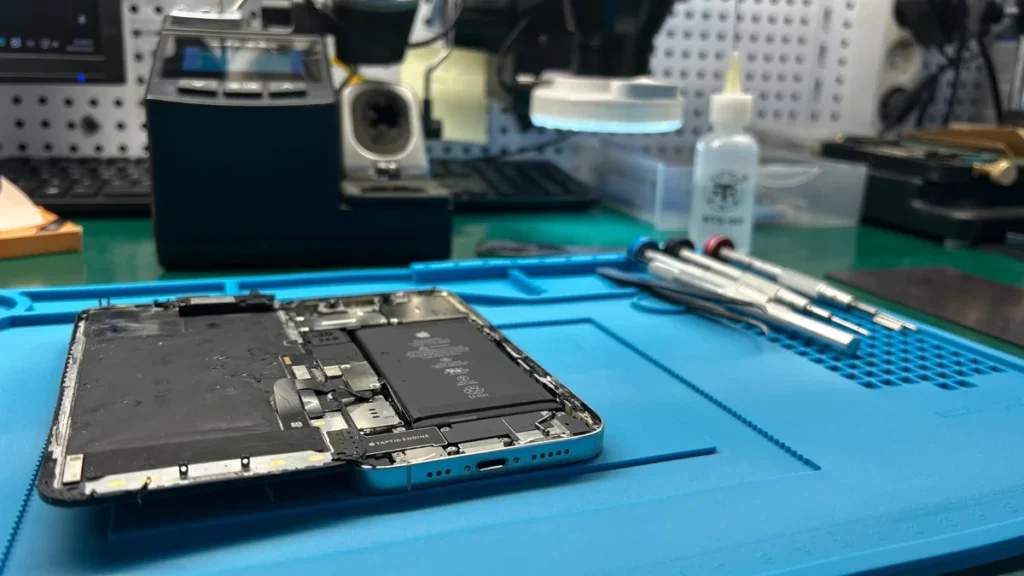
- Durante la instalación: verifica que la almohadilla de espuma del conector LCD/OLED está en su sitio. Si la pantalla nueva no la trae, recupérala de la original. Asegura un buen asentamiento del flex.
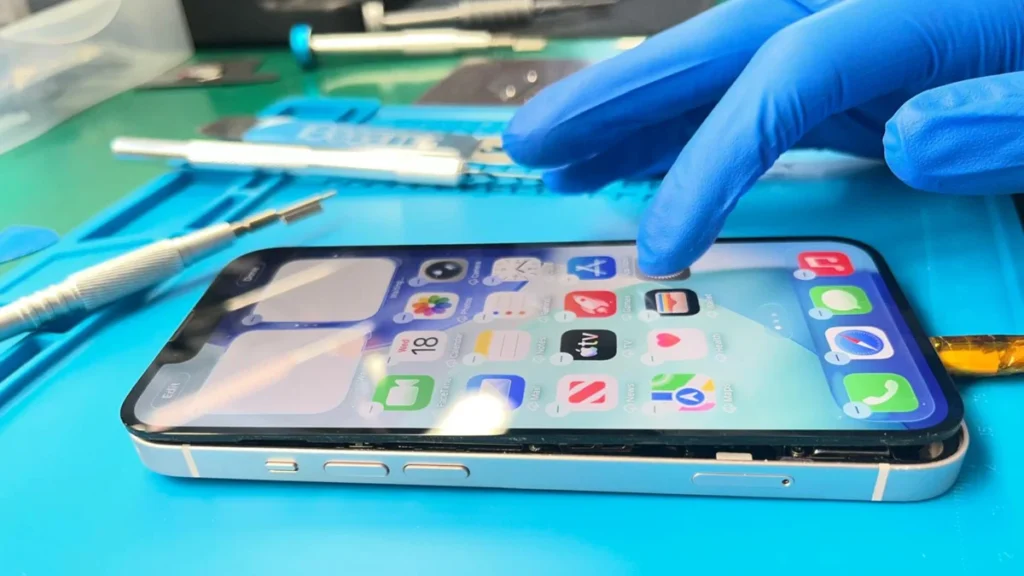
- Después de montar: comprueba que el brillo automático funciona (tapa el sensor, observa si el brillo baja). Si no funciona, reconecta el flex antes de cerrar. Para un protocolo completo, consulta nuestra checklist de instalación y control de calidad.
- Antes de entregar: comprueba la salud de la batería. Si está por debajo del 80%, avisa al cliente. Es mejor anticipar la conversación que recibirla como queja después.
Si el cliente vuelve con la queja
- Comprueba la salud de la batería juntos, delante del cliente. Es la forma más rápida de descartar (o confirmar) la causa más habitual.
- Verifica que el brillo automático funciona. Si no, reconecta el flex o valora cambiar la pantalla. Si el cliente describe otros síntomas (ghost touch, pantalla negra, manchas), consulta nuestra guía de diagnóstico de pantalla iPhone.
- Si montaste InCell en un iPhone que era OLED, explícalo con honestidad: «La pantalla original usaba una tecnología que consume menos con fondos oscuros. Si activas el modo oscuro, la diferencia se reduce bastante».
- Ofrece la alternativa: si la diferencia le importa al cliente, puedes ofrecer montar una OLED como upgrade.
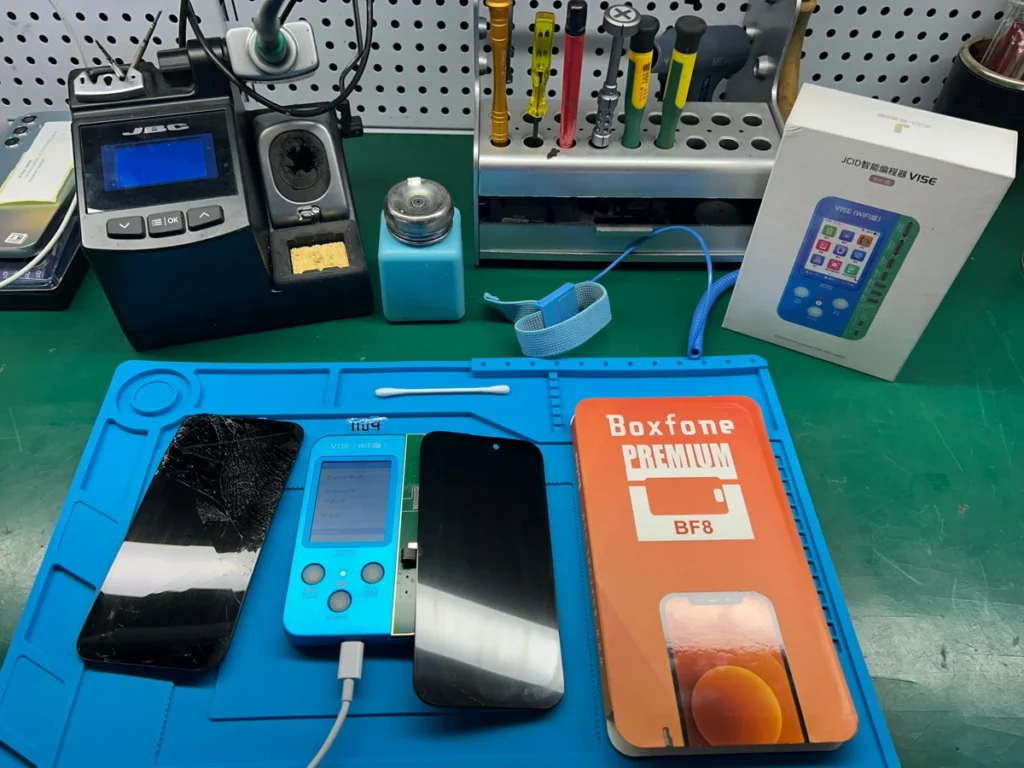
Elegir pantallas de calidad desde el principio reduce estas conversaciones. Las pantallas de repuesto con mejor eficiencia energética y sensores bien integrados generan menos quejas y menos devoluciones. Si trabajas con un proveedor de confianza que te garantice calidad constante, tanto tú como tu cliente salís ganando. Puedes ver las opciones disponibles en el catálogo de pantallas de repuesto BF8 para iPhone.
Resumen: por qué la batería dura menos y qué hacer
La pantalla nueva puede influir en el consumo de batería, pero rara vez es la única causa. En resumen:
- Comprueba la batería primero. Si la salud está por debajo del 80%, ese es tu problema principal.
- Verifica el brillo automático. Si no funciona, la pantalla puede estar consumiendo de más sin que lo notes.
- Pregunta qué pantalla te montaron. Si pasaste de OLED a LCD, notarás diferencia en modo oscuro.
Si quieres entender mejor los tipos de pantallas de repuesto que existen y sus diferencias, consulta nuestra guía completa de tipos y calidades de pantallas de repuesto para iPhone.
Ver catálogo de pantallas BF8 para iPhone →
¿Una pantalla de repuesto gasta realmente más batería que la original?
Depende de la tecnología. Si te montaron una pantalla OLED de calidad en un iPhone que ya traía OLED, el consumo es prácticamente el mismo. Si te montaron una LCD (InCell) en un iPhone que tenía OLED, sí puede consumir más, especialmente con fondos oscuros y modo oscuro activado.
¿El modo oscuro ahorra batería con cualquier pantalla?
Solo con pantallas OLED. En una pantalla OLED, los píxeles negros están literalmente apagados y no consumen energía. En una pantalla LCD, la retroiluminación está siempre encendida independientemente del color, así que el modo oscuro no reduce el consumo.
¿Cómo sé si el brillo automático funciona bien después del cambio de pantalla?
Ve a Ajustes > Accesibilidad > Pantalla y tamaño del texto y activa Brillo automático. Luego tapa con la mano el sensor frontal del iPhone (zona superior, junto a la cámara). Si el brillo baja visiblemente en unos segundos, funciona. Si no cambia, el sensor de la pantalla nueva no está respondiendo correctamente.
¿Puede ser la batería y no la pantalla?
Sí, y es más frecuente de lo que parece. Si la salud de la batería (Ajustes > Batería > Estado) está por debajo del 80%, el rendimiento cae de forma notable. Muchos usuarios no lo comprueban antes del cambio de pantalla y asocian el problema al repuesto cuando la causa real es el desgaste de la batería.
¿Debería pedir que me pongan una pantalla OLED en vez de LCD?
Si tu iPhone traía OLED de fábrica (modelos X, XS, 11 Pro, 12, 13, 14, 15, 16 y sus variantes Pro/Max), una pantalla OLED de repuesto mantendrá un consumo similar al original. Una LCD funcionará correctamente pero puede consumir algo más en fondos oscuros. La diferencia depende de tu uso: si usas mucho el modo oscuro, la OLED merece la pena.