Estás usando el móvil con normalidad y, de repente, la pantalla del iPhone se queda negra. O no responde cuando la tocas. O aparecen rayas de colores de la nada. La primera reacción es pensar que se ha roto, pero no siempre es así.
Si la pantalla de tu iPhone no funciona, lo primero es descartar un fallo de software: un reinicio forzado resuelve el problema en más casos de los que imaginas. Si eso no funciona, esta guía te ayuda a entender qué le pasa a tu pantalla, si puedes solucionarlo tú o necesitas un profesional, y cómo elegir un buen taller si llega el momento de reparar.
Síntomas más comunes cuando la pantalla del iPhone falla
No todos los fallos de pantalla significan lo mismo. Algunos se solucionan en dos minutos y otros requieren cambiar el panel. Esta tabla te ayuda a identificar qué le pasa a tu iPhone y cuánto debería preocuparte.
| Síntoma | Qué puede estar pasando | Gravedad |
| Pantalla completamente negra | Batería agotada, fallo de software o panel dañado | Variable: puede ser leve o grave |
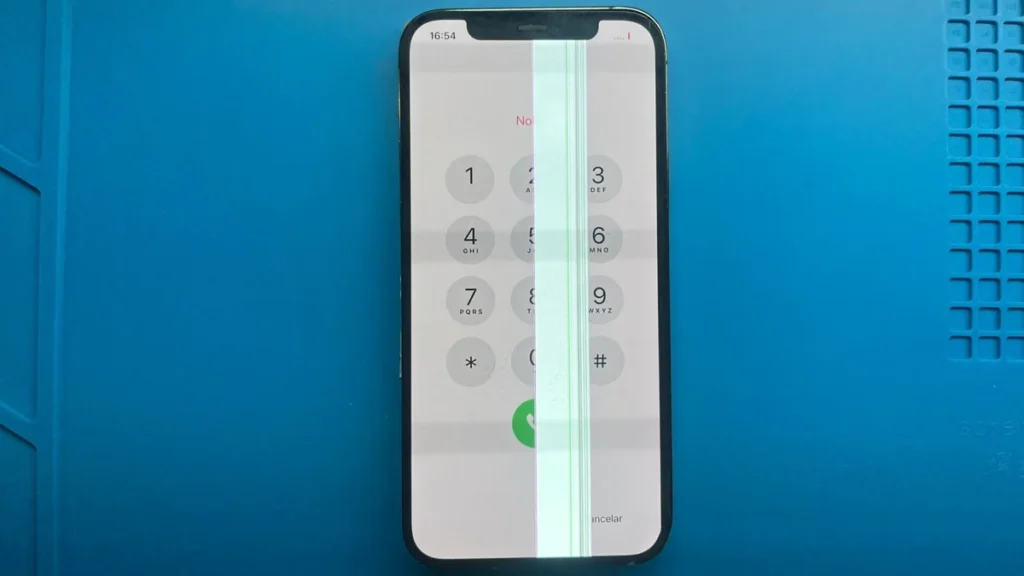
| Rayas verticales u horizontales | Daño interno en el panel LCD/OLED por golpe o presión | Alta: normalmente requiere cambio de pantalla |
| El táctil no responde (o solo en algunas zonas) | Fallo del digitalizador por golpe, agua o defecto del panel | Alta: requiere diagnóstico profesional |
| La pantalla se toca sola (ghost touch) | Problema en el digitalizador o conector interno suelto | Alta: es necesario revisar el hardware |
| Parpadeo o flickering | Fallo del panel, conector suelto o incompatibilidad de software | Media: probar reinicio primero |
| Manchas oscuras o píxeles de colores | Daño físico en el panel (presión, golpe o defecto de fábrica) | Alta: requiere cambio de pantalla |
Si tu iPhone muestra alguno de estos síntomas, no te precipites. Lo siguiente es probar las soluciones más sencillas antes de asumir lo peor.
Soluciones rápidas que puedes probar antes de ir al técnico
Antes de llevarlo a reparar, hay tres cosas que puedes hacer tú mismo en casa y que no tienen ningún riesgo. Si el problema es de software o simplemente el iPhone se ha bloqueado, alguna de estas soluciones lo arreglará.
Reinicio forzado según tu modelo de iPhone
El reinicio forzado no borra nada. Es como reiniciar un ordenador que se ha quedado congelado. La combinación de botones cambia según el modelo:
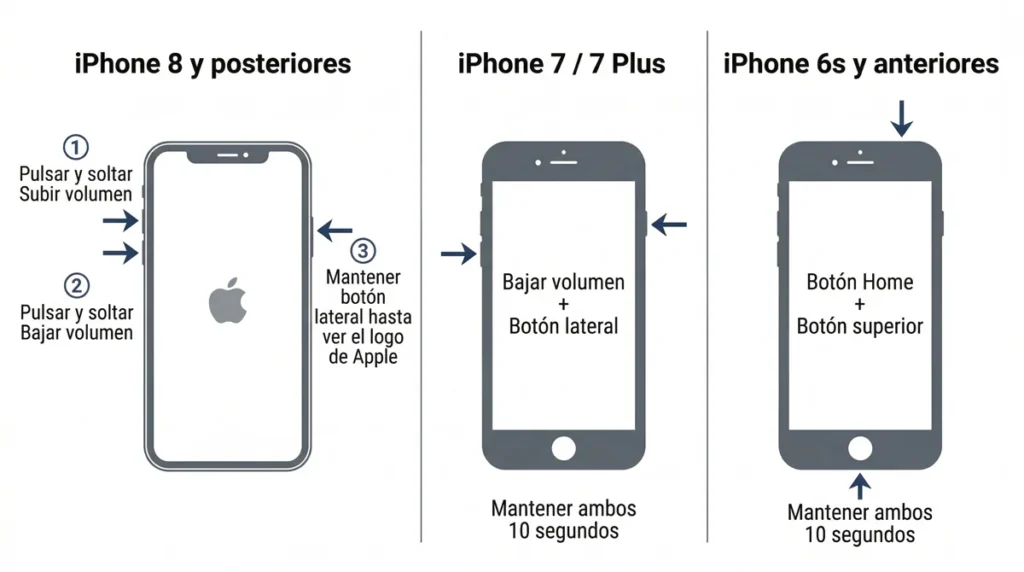
- iPhone 8, X, 11, 12, 13, 14, 15, 16 y posteriores: Pulsa y suelta rápido el botón de subir volumen, luego el de bajar volumen, y después mantén pulsado el botón lateral hasta que aparezca el logotipo de Apple.
- iPhone 7 y 7 Plus: Mantén pulsados a la vez el botón de bajar volumen y el botón lateral durante al menos 10 segundos, hasta que veas el logo de Apple.
- iPhone 6s, SE (1ª gen) y anteriores: Mantén pulsados a la vez el botón de inicio (Home) y el botón superior durante al menos 10 segundos.
Si la pantalla estaba negra por un bloqueo de software, debería encenderse con normalidad tras unos 20-30 segundos. Si no ocurre nada, pasa al siguiente paso.
Cargar el iPhone durante al menos 30 minutos
Suena obvio, pero merece la pena descartarlo: si la batería se ha agotado por completo, el iPhone puede tardar varios minutos en mostrar cualquier señal en pantalla. Conéctalo al cargador con un cable que sepas que funciona, espera al menos 30 minutos y luego intenta el reinicio forzado de nuevo.
Si al cabo de una hora conectado sigue sin dar señales de vida, el problema no es la batería.
Restaurar iOS en modo recuperación
Este es el último recurso antes de visitar a un técnico. El modo recuperación permite reinstalar iOS desde un ordenador. Importante: si no tienes una copia de seguridad reciente, este proceso puede borrar tus datos.
- Conecta el iPhone a un ordenador con un cable USB.
- Abre Finder (en Mac con macOS Catalina o posterior) o la app Dispositivos Apple en Windows (disponible gratis en la Microsoft Store). Si tu PC no es compatible con esta app, puedes usar iTunes como alternativa.
- Realiza el reinicio forzado (con los botones de tu modelo), pero no sueltes el último botón cuando aparezca el logo de Apple. Sigue manteniéndolo hasta que veas la pantalla del modo recuperación (un icono de cable apuntando a un ordenador).
- En el ordenador aparecerá la opción de Actualizar o Restaurar. Elige primero Actualizar: reinstala iOS sin borrar tus datos.
- Si Actualizar no funciona, entonces sí tendrás que seleccionar Restaurar (que borra el contenido del dispositivo).
Puedes consultar los pasos detallados en la guía oficial de Apple sobre cómo forzar el reinicio del iPhone.
Si después de todo esto la pantalla sigue sin funcionar, el problema es casi seguro de hardware. Toca averiguar qué ha fallado.
¿Es un problema de software o de hardware?
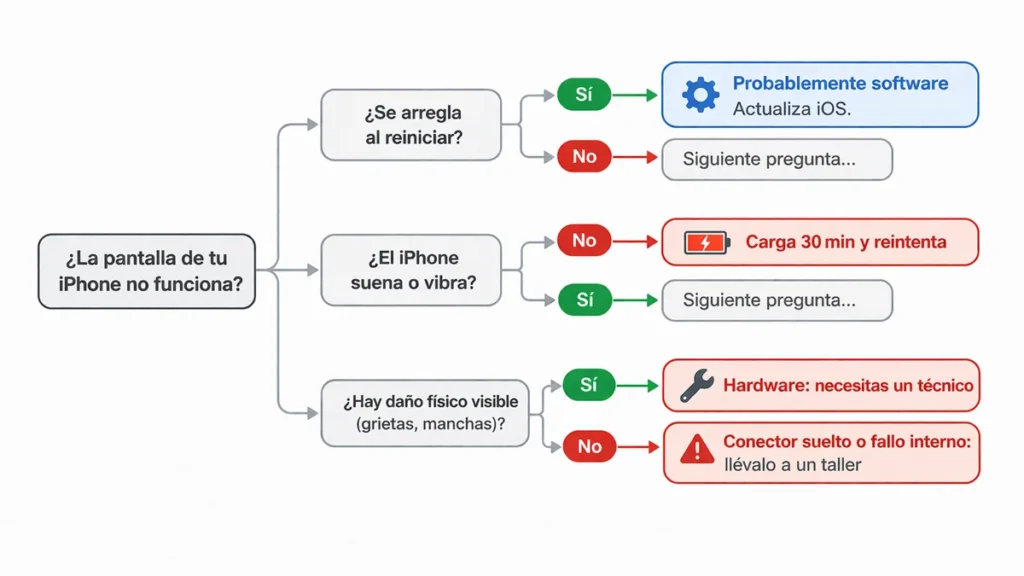
Diferenciar entre un fallo de software y uno de hardware te ahorra tiempo y dinero. Hay señales bastante claras que puedes comprobar sin abrir el iPhone.
| Señal | Apunta a software | Apunta a hardware |
| ¿Cuándo empezó? | Tras una actualización de iOS o instalar una app | Después de un golpe, caída o contacto con agua |
| ¿Se arregla al reiniciar? | Sí, al menos temporalmente | No, el síntoma persiste |
| ¿El iPhone suena o vibra? | Sí, y la pantalla a veces responde | Sí suena/vibra, pero la pantalla está negra o muerta |
| ¿Se ve daño físico? | No | Cristal roto, manchas, puntos de colores |
| ¿Es intermitente? | Sí, va y viene sin patrón claro | Es permanente o empeora con el tiempo |
La prueba que mejor funciona: si tu iPhone recibe llamadas, suena y vibra, pero la pantalla sigue completamente negra, no es software. Algo ha fallado en la conexión física entre la pantalla y la placa del iPhone. En ese caso, necesitas un técnico.
Un detalle importante sobre el agua: los daños por humedad pueden aparecer días o semanas después del contacto. Si tu iPhone se mojó hace poco, incluso si pareció funcionar con normalidad después, la corrosión interna puede estar avanzando sin que lo notes.
Las causas de hardware más frecuentes (y la que casi nadie conoce)
Cuando el problema es físico, estas son las causas que vemos con más frecuencia en el taller. Algunas son obvias y otras no tanto.
Golpe o caída (con cristal intacto por fuera)
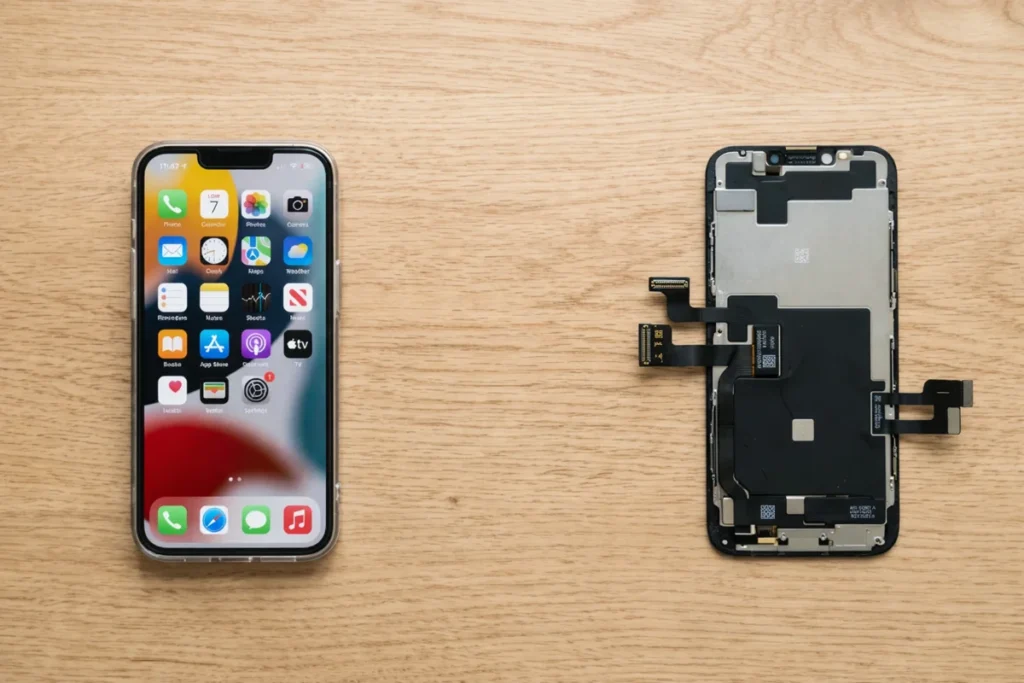
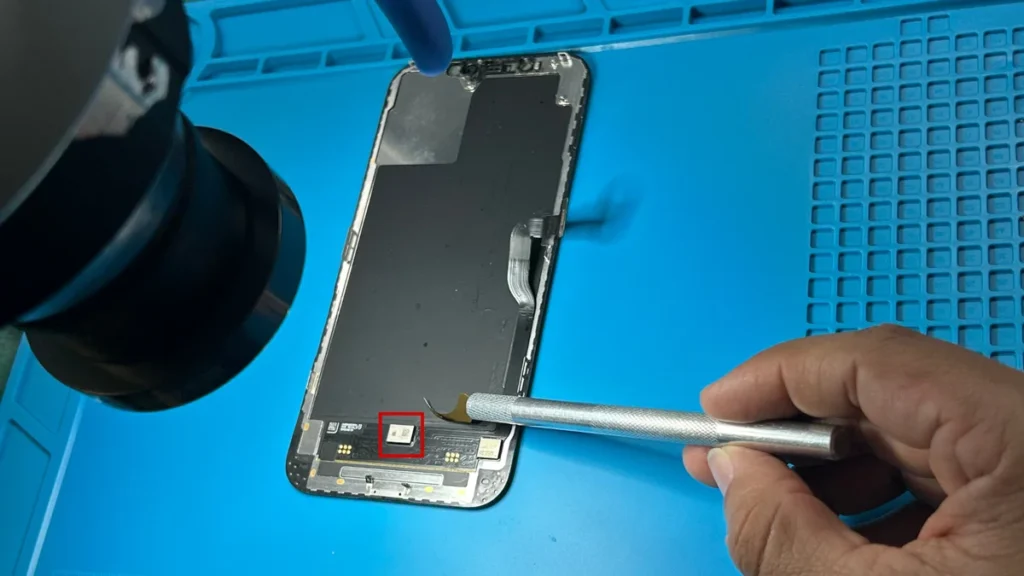
Esta es la causa número uno. Y tiene trampa, porque muchos usuarios piensan que si el cristal no se ha roto, la pantalla está bien. Pero la pantalla de un iPhone tiene varias capas: el cristal protector por fuera y el panel LCD u OLED por debajo, que es el que realmente muestra la imagen. Un golpe puede dejar el cristal perfecto y romper el panel interno. El resultado: rayas, manchas negras o una pantalla completamente muerta con el exterior intacto.
Daño por agua o humedad
Aunque los iPhone modernos (desde el 7) tienen certificación de resistencia al agua, esa protección no es eterna. Se degrada con el uso, los golpes y el paso del tiempo. Si tu iPhone se ha mojado o ha estado en un ambiente muy húmedo, la humedad puede corroer los conectores internos y provocar fallos en la pantalla que aparecen días o semanas después.
La causa que casi nadie conoce: el conector suelto
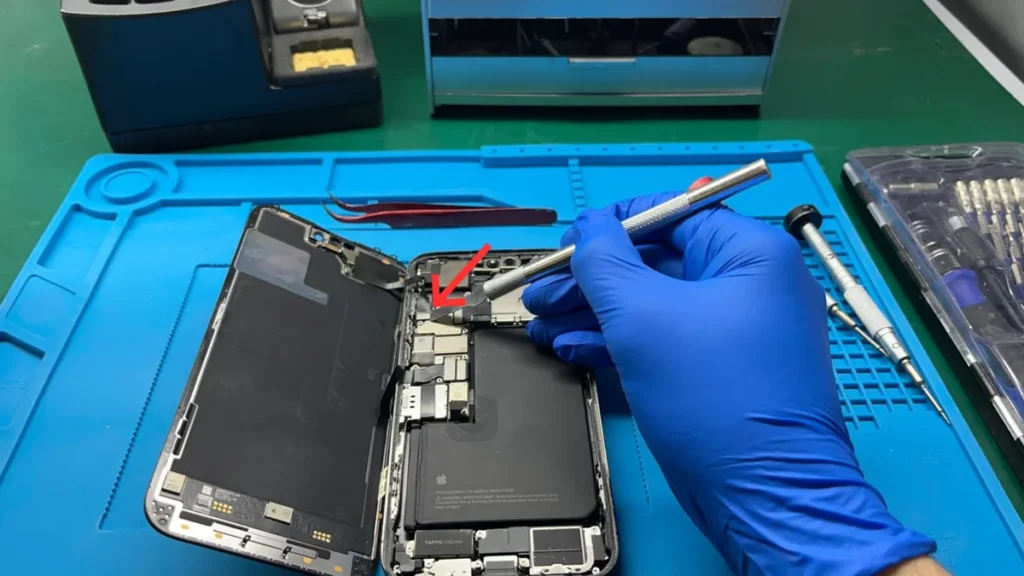
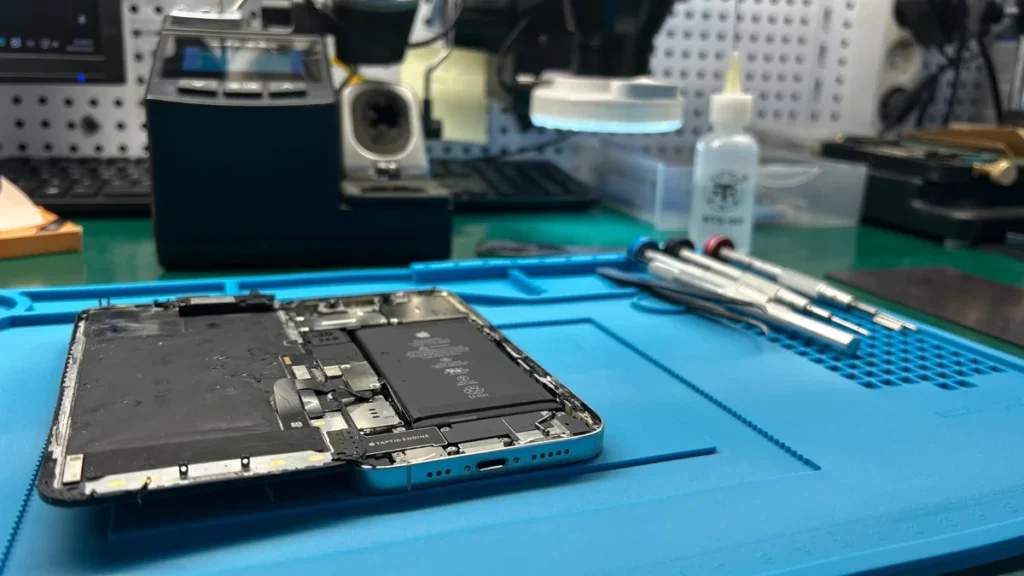
Dentro del iPhone, la pantalla se conecta a la placa base mediante un cable plano llamado flex. Este flex se engancha a un conector FPC diminuto, y a veces un golpe (incluso uno suave que no deja marca) puede aflojarlo parcialmente. El resultado es una pantalla que deja de funcionar, parpadea o muestra ghost touch, sin que haya ningún daño visible por fuera.
No es lo más habitual, pero en nuestro taller hemos visto casos de iPhones que llegan con «pantalla rota» y solo necesitan que se reconecte ese flex. No hace falta cambiar nada. Por eso un buen técnico siempre lo comprueba antes de diagnosticar un cambio de pantalla. Si quieres saber más sobre cómo un profesional diagnostica estos fallos, puedes consultar nuestra guía de diagnóstico de pantalla iPhone.
Desgaste del panel o fallo de placa base
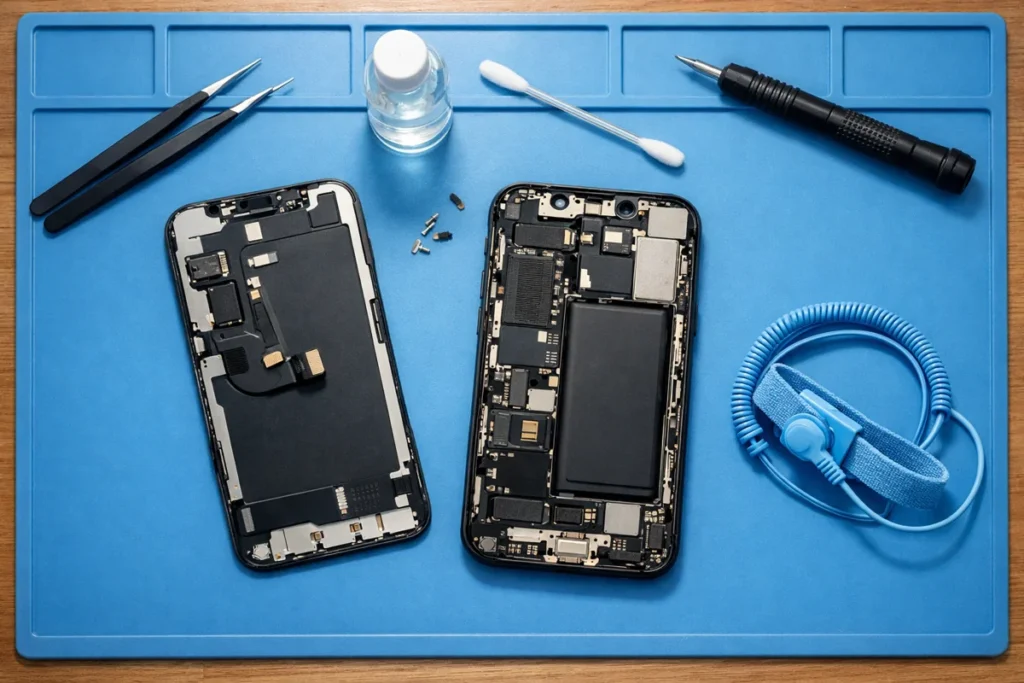
Son menos habituales, pero conviene conocerlas. Las pantallas OLED pueden sufrir burn-in (marcas permanentes de elementos fijos como la barra de estado) después de años de uso intenso. Y en casos puntuales, el problema no es la pantalla sino la placa base del iPhone, que gestiona la señal de imagen. Un técnico experimentado sabe diferenciarlas probando con otra pantalla.
Cuándo merece la pena reparar la pantalla (y cuándo no)
Reparar no siempre es la mejor opción, y no reparar tampoco. Depende del modelo, del estado general del iPhone y de lo que cueste el arreglo respecto al valor del dispositivo. Una regla que aplicamos en el taller: si la reparación supera el 40-50% del valor actual del iPhone, hay que pensárselo.
| Modelo | Valor orientativo de mercado | ¿Merece la pena reparar la pantalla? |
| iPhone 14, 15, 16 y Pro | 450 – 1.100 € | Sí, casi siempre compensa |
| iPhone 12, 13 (y variantes) | 250 – 550 € | Sí, buena relación coste/beneficio |
| iPhone X, XR, XS, 11 | 120 – 300 € | Depende: si no tiene otros problemas, sí |
| iPhone 8, 7, SE (1ª/2ª gen) | 50 – 120 € | Valorar: el coste de reparación puede acercarse al valor del terminal |
Los precios son orientativos y varían según el mercado de segunda mano en el momento de la consulta.
Además del modelo, ten en cuenta estos factores antes de decidir:
- Estado de la batería: si la salud de la batería está por debajo del 80%, puede que necesites cambiarla pronto también. Suma ambos costes antes de decidir.
- Otros fallos: si el iPhone ya tiene problemas de botones, cámara o carga, la suma de reparaciones puede no compensar.
- Garantía Apple: si está dentro del primer año o tienes AppleCare+, consulta primero con Apple. En caso de defecto de fabricación, la reparación puede ser gratuita.
Nuestra regla de sentido común: si el iPhone tiene menos de 3 años y solo falla la pantalla, repara. Si tiene más de 5 y ya acumula varios problemas, probablemente es momento de cambiar.
Cómo elegir un buen taller de reparación
Si has llegado hasta aquí y la conclusión es que tu iPhone necesita pasar por un profesional, elegir bien el taller es tan importante como la reparación en sí. La diferencia entre un buen y un mal trabajo puede ser la diferencia entre un iPhone que dura otros tres años o uno que falla a los dos meses.
5 señales de un taller de confianza
- Te dan garantía por escrito. Un mínimo de 6 meses en la pantalla es razonable. Si no ofrecen garantía, descarta.
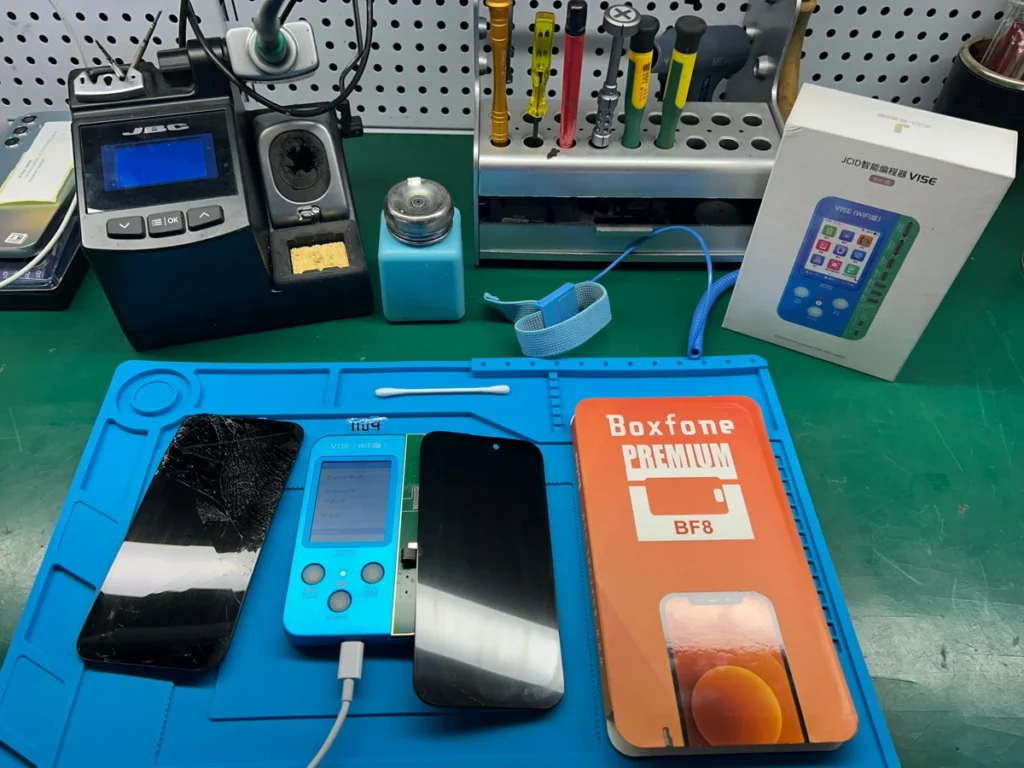
- Te explican qué tipo de pantalla van a montar. No todas las pantallas de repuesto son iguales. Existen diferentes calidades (LCD, OLED, compatibles, reacondicionadas) y un buen taller te explica las opciones antes de empezar. Si te interesa entender las diferencias, puedes leer esta guía sobre los tipos de pantallas de repuesto para iPhone.
- Hacen diagnóstico antes de presupuestar. Un taller serio comprueba primero cuál es el problema real. Si te dan un precio por teléfono sin ver el iPhone, desconfía.
- Tienen reseñas verificables. Google Maps, redes sociales, boca a boca. Las opiniones de otros clientes son la mejor referencia.
- Ofrecen atención post-reparación. Si algo falla después del arreglo, tienes a quién acudir. Un buen taller responde, no desaparece.
3 señales de alarma
- No ofrecen garantía o dan excusas para no ponerla por escrito.
- Precio sospechosamente bajo. Una pantalla de calidad tiene un coste; si el precio es demasiado bueno para ser verdad, la calidad del repuesto probablemente lo refleje.
- Te dicen que montan «pantalla original» sin más explicación. Las pantallas originales Apple solo se instalan en reparadores autorizados (Apple Store o AASP). Si un taller independiente dice que monta «original», pregunta exactamente a qué se refiere.
¿Y si no tienes un taller de confianza cerca?
Existen servicios técnicos que reparan a distancia: les envías el iPhone por mensajería y te lo devuelven reparado. Es una buena opción si no tienes un taller fiable en tu zona, siempre que el servicio ofrezca garantía y sea transparente con el proceso. Por ejemplo, el servicio técnico de reparación de PreciosAdictos, ubicado en Coslada (Madrid), trabaja tanto con particulares como con talleres profesionales.
Qué hacer ahora mismo si tu pantalla no funciona
Para terminar, el resumen en tres pasos:
- Prueba las soluciones rápidas: reinicio forzado, cargar y modo recuperación. No pierdes nada intentándolo y descartas software.
- Identifica si es software o hardware con la tabla de diagnóstico. Si el iPhone suena pero la pantalla está muerta, es hardware.
- Si es hardware, busca un taller con garantía y que te explique qué pantalla va a montar. No elijas solo por precio.
Y un consejo final: no uses un iPhone con la pantalla rota. Las grietas permiten la entrada de humedad y polvo al interior, lo que puede dañar otros componentes y convertir una reparación sencilla en una mucho más cara.
¿Puede la pantalla del iPhone dejar de funcionar sin haberse caído?
Sí. Un conector interno puede aflojarse con el uso, la humedad puede corroer los contactos sin que lo notes, y el desgaste natural del panel OLED puede provocar fallos después de años de uso intenso. No siempre hace falta un golpe para que la pantalla deje de funcionar.
¿Es posible recuperar los datos de un iPhone con la pantalla rota?
En la mayoría de los casos, sí. Si tenías iCloud activado, tus datos ya están sincronizados en la nube. Si no, puedes conectar el iPhone a un ordenador con Finder (Mac) o la app Dispositivos Apple (Windows): si el dispositivo no pide confirmación en pantalla, podrás acceder al backup. En los casos más difíciles, un técnico puede conectar una pantalla temporal para desbloquear el iPhone y hacer la copia de seguridad.
¿Cuánto cuesta cambiar la pantalla de un iPhone?
Depende del modelo y de la calidad de la pantalla de repuesto. En talleres independientes, el rango habitual va de 40 € para modelos más antiguos (iPhone 7, 8) a 200-300 € para modelos recientes con pantalla OLED (iPhone 14 Pro, 15 Pro). Apple cobra más: entre 170 € y 400 € según el modelo. Pide siempre presupuesto antes de reparar.
¿Merece la pena poner una pantalla original o una compatible?
Las pantallas originales reacondicionadas ofrecen la mejor experiencia pero cuestan más. Las pantallas compatibles de buena calidad son una alternativa fiable y más asequible: las mejores igualan o se acercan mucho al rendimiento de las originales. La clave está en la calidad del repuesto, no en la etiqueta.
¿Se puede usar un iPhone con la pantalla rota?
Puedes, pero no deberías. Las grietas en el cristal permiten la entrada de humedad y polvo al interior del iPhone. Eso puede dañar la placa base, la batería o la cámara, convirtiendo una reparación de pantalla en algo mucho más caro. Además, hay riesgo de cortarte con los fragmentos de cristal.
¿Cuánto tarda una reparación de pantalla de iPhone?
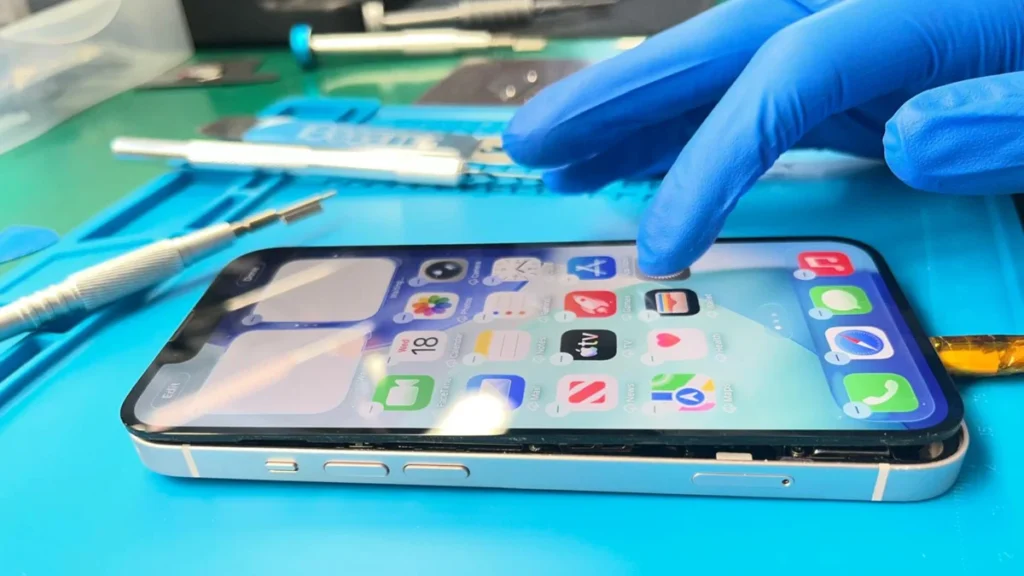
En un taller profesional, el cambio de pantalla suele tardar entre 30 minutos y 2 horas, dependiendo del modelo y de si requiere transferir componentes adicionales. Algunos talleres ofrecen servicio exprés con cita previa. Si envías el iPhone por correo a un servicio técnico a distancia, cuenta con 2-5 días laborables incluyendo el transporte.